
本章节为大伙带来的教程是关于Photoshop的,你们晓得其中如何制作立体阴影文字效果呢?下文就为大伙带来了Photoshop中制作出立体阴影文字效果的具体操作步骤 。
【Photoshop中制作出立体阴影文字效果具体操作步骤】
文章插图
一、打开Photoshop,新建文档,大小设置成2880 * 1800像素 。之后用文字工具打上你想要应用阴影的文字,如下图 。
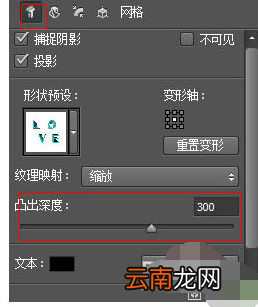
二、执行菜单:3D从所选图层新建3D模型 。然后选择这个3D图层 。在3D面板选择模型图层,然后开始编辑属性 。网络属性参数如下图 。
文章插图
三、选择“变形”属性面板,将“凸出深度”参数设置成300,你能够使用当前视图来旋转对象 。
四、选择“盖子”属性,斜面宽带设成100%,角度设成45度,等高线选择锥形反转,膨胀角度也设成45度 。
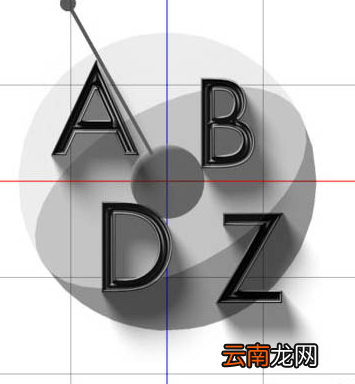
五、选择“无限光”,稍微旋转一下 。在属性面板,强度设成1000%,柔和度设成75% 。然后执行:3D渲染 。
文章插图
六、等待片刻后,你将得到如图所示的效果 。如果你对这个效果不满意,可以改变模型和光影设置,同时确保对象正好在地面上 。
七、在所有其他图层的下面添加一个图层,并填充纹理 。
八、多添加一些元素来填充画布,再创建一个漂亮的合成 。
九、导入一张纸张纹理,我用的是一张从谷歌图片中搜索到的旧报纸纹理 。

文章插图
十、将纹理层的混合模式改为“变亮”,不透明度改为:50%,如下图 。

文章插图
最终效果:
根据以上为你们描述的Photoshop中制作出立体阴影文字效果的具体操作步骤,你们是不是都学会啦!
- Photoshop如何制作流星效果_Photoshop制作流星效果技巧分享
- photoshop新手如何自学? 零基础入门攻略
- photoshop新手如何自学 新手自学方法说明
- Photoshop CC2019如何安装 安装方法分享
- PhotoShop滤镜锐化如何使用?锐化效果图文详解
- PhotoShop如何画表格 画表格方法推荐
- PhotoShop7如何把英文字母抠出来 解决方法分享
- PhotoShopCC如何画空心矩形 画空心矩形方法分享
- PhotoshopCC如何换照片底色 更换步骤说明
- PhotoshopCC如何磨皮 磨皮方法分享