
迅捷CAD编辑器软件被广泛应用,但有的新手用户还不太熟悉,下面我们小编就讲解关于迅捷标注钝角度数的操作方法,希望可以帮助到你们 。
已知角度标注命令是DIMANGULAR,快捷键是DAN 。标准钝角的方法需要一点变化
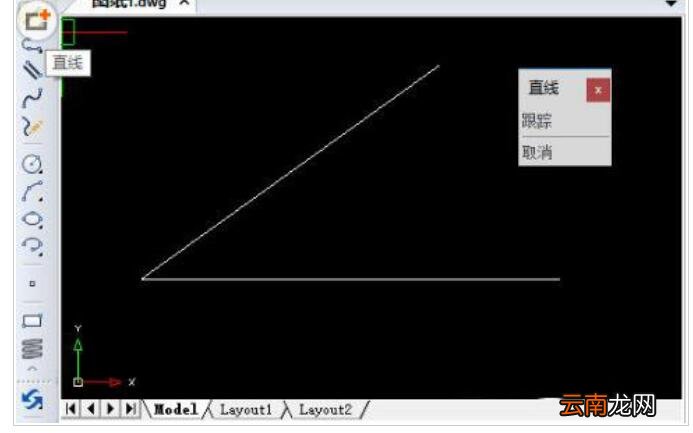
绘制一个未知度数角
文章插图
调用角度标注命令
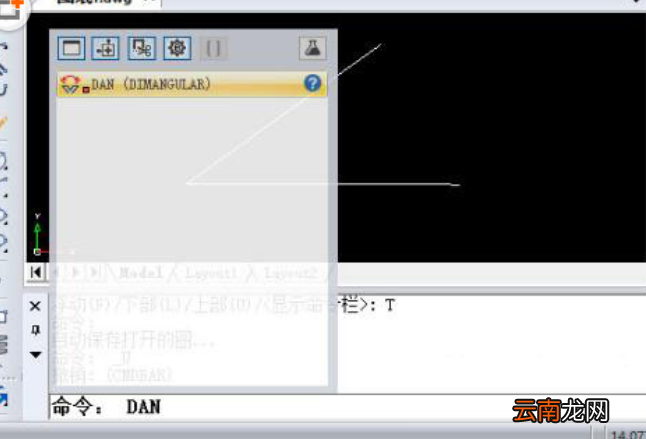
在命令行里输入快捷键DAN,调用角度标注DIMANGULAR命令
文章插图
标注出锐角的度数
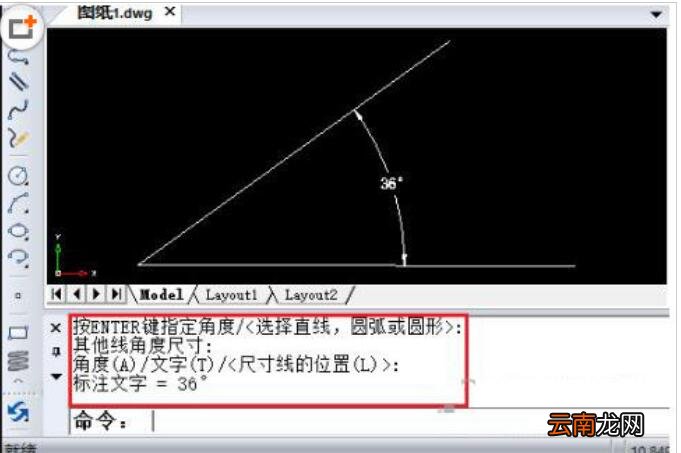
角度标注命令的调用后,命令行会显示相应的操作指示,按照指示提示,可以快速的标注出这个锐角的度数
例子中绘制的角,锐角角度会自动标注文字显示为36
文章插图
标注出钝角度数
接着方法依然同上,在命令行里输入快捷键DAN,调用角度标注DIMANGULAR命令
此时命令行会提示按ENTER键指定角度/选择直线,圆弧或圆形:命令字样,直接按ENTER键指定角度
此时命令行会提示角度顶点:命令字样,按照指示要求选择角度顶点
此时命令行会提示角度的第一面:命令字样,按照指示要求选择角度的第一面
此时命令行会提示角度的其他面:命令字样,按照指示要求选择角度的其他面
此时命令行会再次提示角度(A)/文字(T)/尺寸线的位置(L):命令字样,直接按ENTER键即可
【迅捷标注钝角度数的操作方法】这时候绘图框中的角不 再标注出锐角度数,而是直接标出钝角度数324

文章插图
以上就是IE浏览器中文网站为大家带来的迅捷标注钝角度数的操作方法,希望对大家有所帮助,手机百度或者关注IE浏览器中文网站,每天了解最新的资讯内容 。
- 迅捷PDF编辑器签名如何使用 使用方法说明
- cad标注单向箭头
- 迅捷CAD编辑器怎么画已知边长三角形 解决方法分享
- 迅捷CAD编辑器打印图纸线条不显示是什么原因 解决方法说明
- cad标注XY坐标快捷键
- 迅捷CAD编辑器如何单独保存图纸中部分图形 单独保存方法说明
- 迅捷CAD编辑器如何删除图纸中顽固图层 删除顽固图层方法介绍
- 迅捷CAD转换器如何将图纸转换WMF格式 转换方法方法说明
- 迅捷CAD编辑器制图填充无效是什么原因 填充无效方法说明
- 迅捷CAD编辑器绘图时鼠标抖动是什么原因 解决绘图时鼠标抖动方法说明