
word图片里有对话气泡 , 倘若旋转气泡方向 , 大家清楚相关的操作吗?下面就是word旋转对话气泡方向的操作教程哦 , 有需要的朋友可以参考下 。
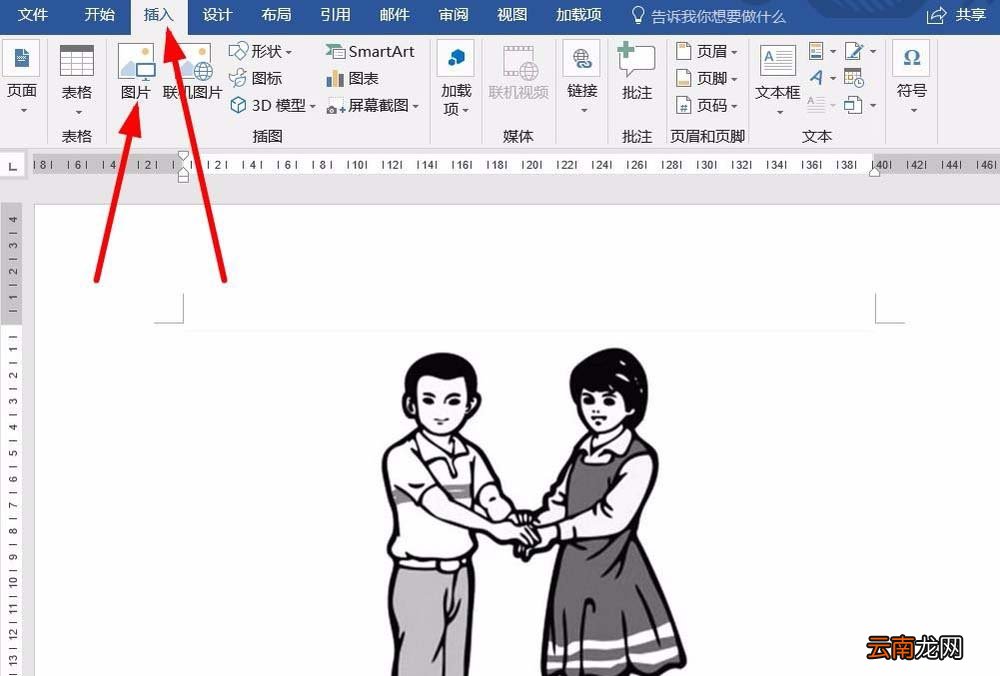
打开word软件 , 然后“插入” , 选择“图片” , 插入一张图片 。
文章插图
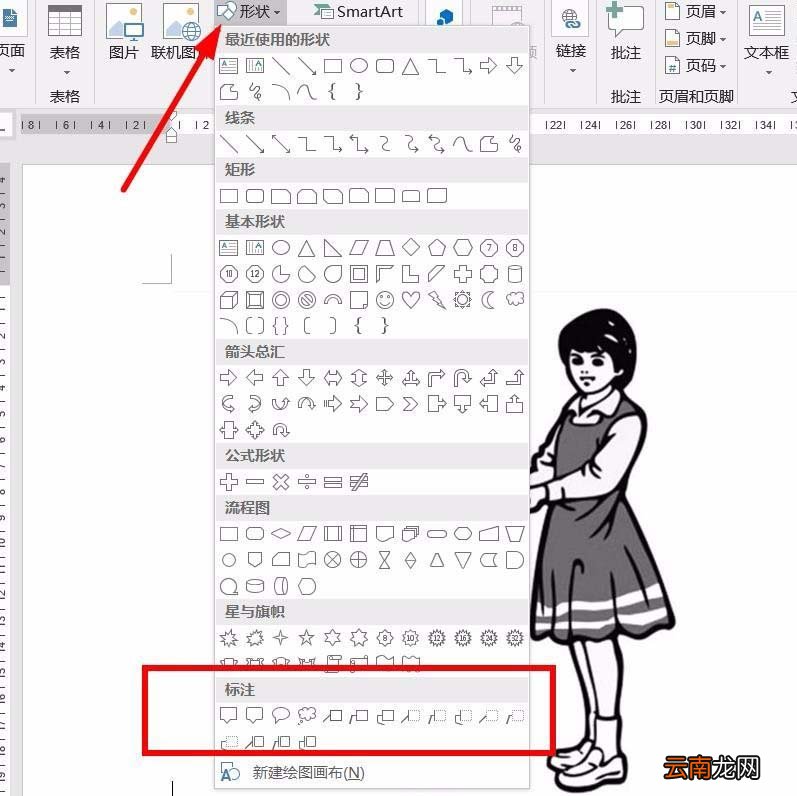
接着点击“插入”里面的“形状” , 可以看到 , 最下面对话气泡都是一个方向的 。
文章插图
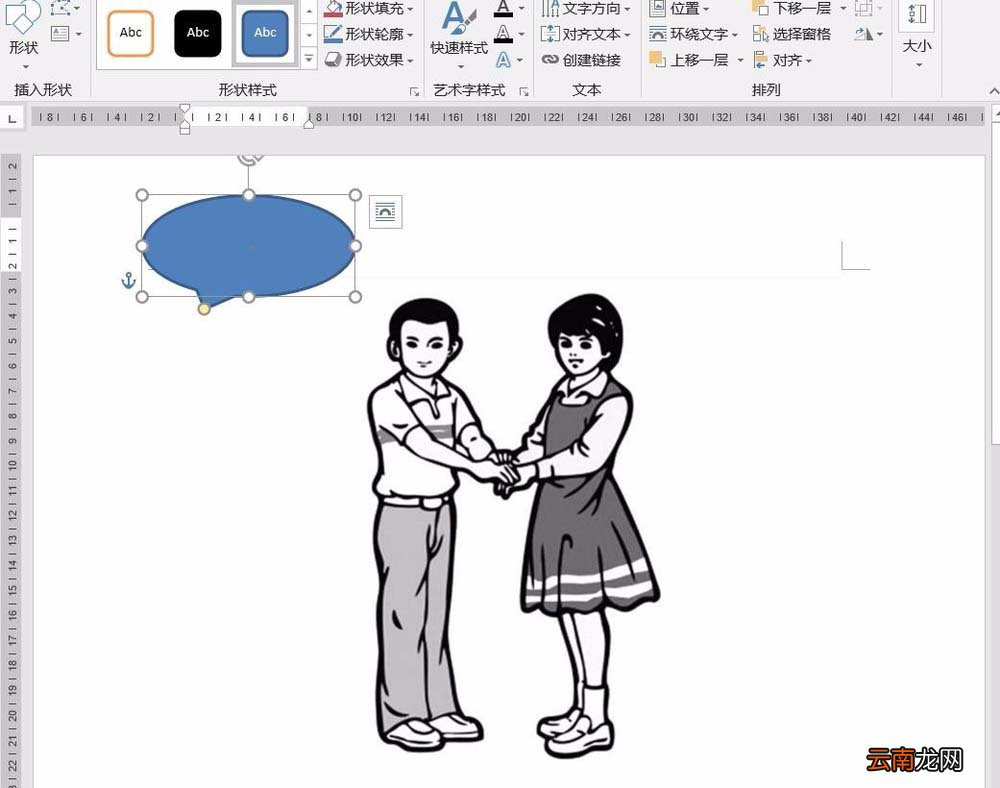
?然后先选择一个对话气泡式样 , 然后绘制 。为了便于说明将气泡绘制在左侧 , 看到气泡是反的 。
文章插图
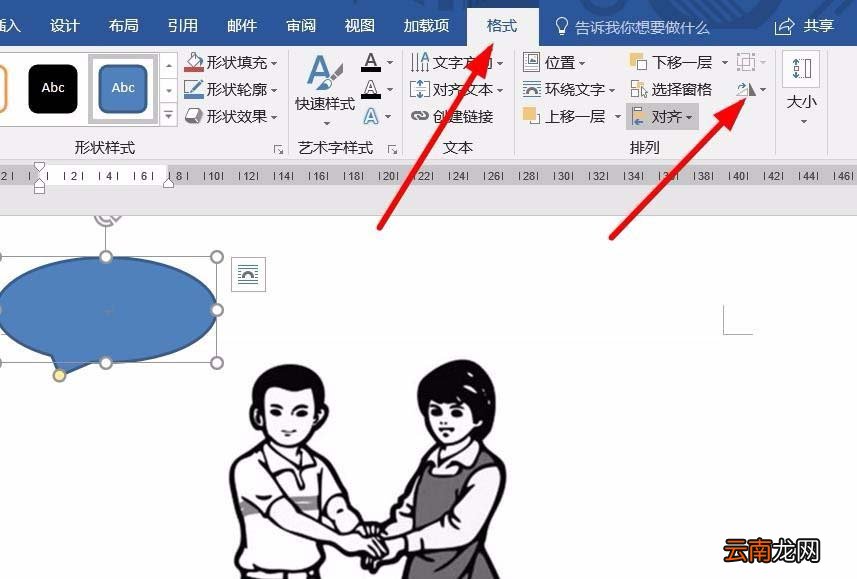
?这时候左键单击“格式”里“旋转”图标 。在下拉菜单中 , 选择“水平翻转” 。
文章插图
?最后可以自行设置填充等属性 , 这样的话对话气泡方向就和人物面向所契合啦 。
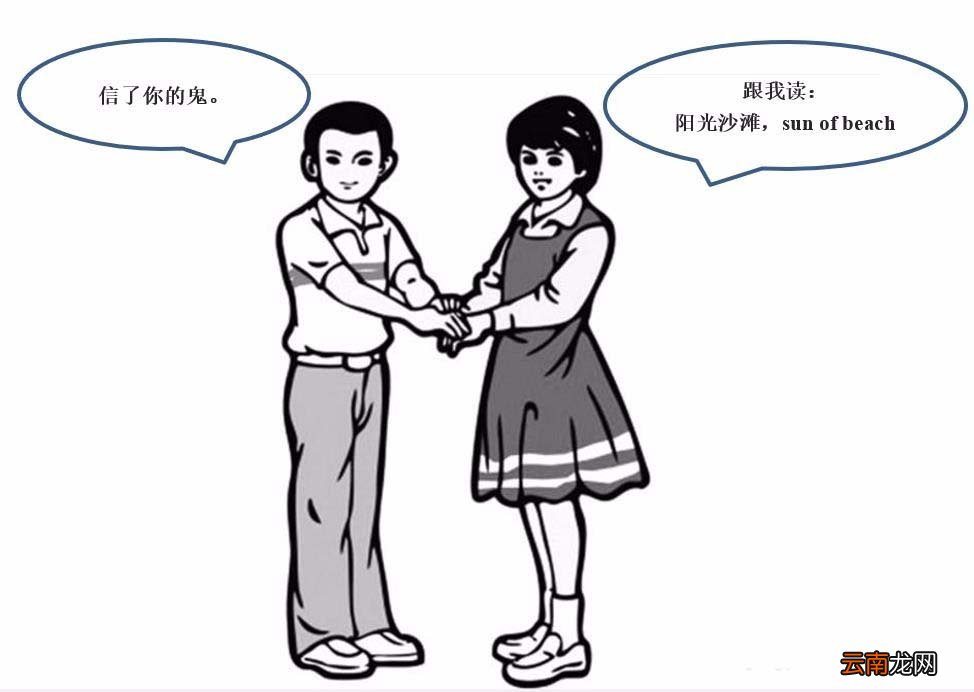
文章插图
【word旋转对话气泡方向的操作教程】以上就是我们小编为大家带来的word旋转对话气泡方向的操作流程 , 希望对大家有所帮助 , 手机百度或者关注IE浏览器中文网站 , 每天了解最新的资讯内容 。
- 打印Word文档多了几个字怎么解决 解决方法说明
- 如何在word制作简历
- 大门封条格式用word怎么打
- word显示绿色调回白色
- 怎么复制word整个界面
- word通配符怎么使用 快速效率提升方法分享
- 微信网页版如何上传Word文档 上传Word文档方法介绍
- Word中如何从指定页设置页码
- 西文空格怎么全部删除
- 为什么熟鸡蛋能竖立旋转?