
Ai这款软件是非常受网友欢迎的 , 制图的一个好帮手哦 。下面我们小编就讲解了Ai绘制立体盒子图标的操作流程 , 想要了解的就一起来学习吧 , 相信对大家一定会有所帮助的哦 。
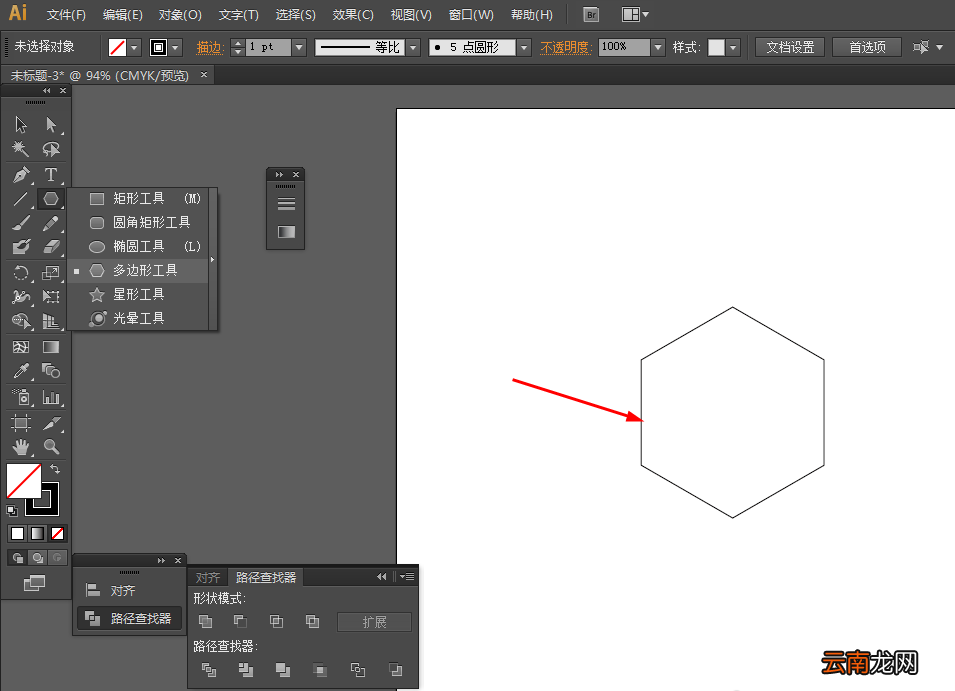
新建一个800*800文档 , 选择多边形工具 , 画个六边形图形
文章插图
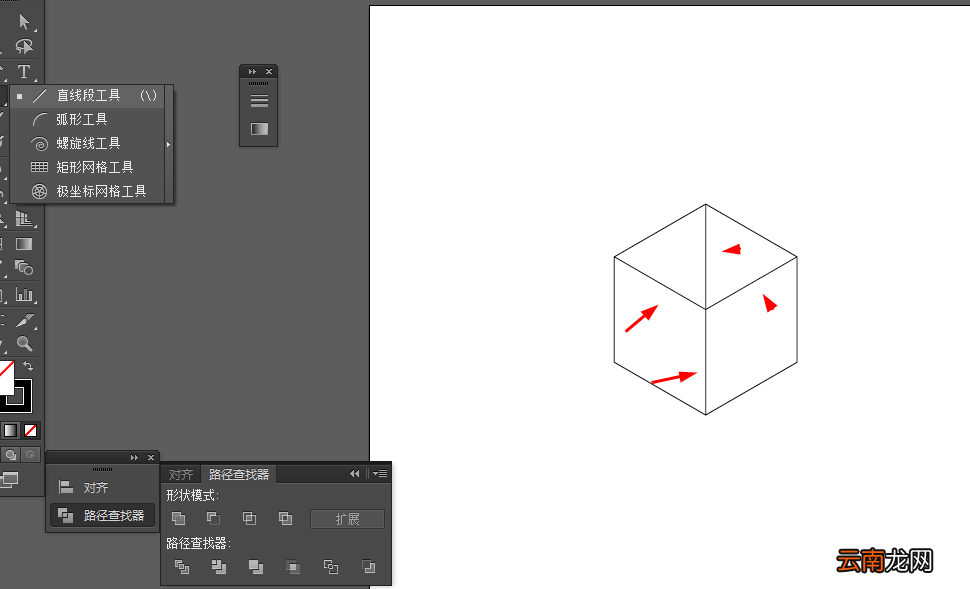
选择直线工具 , 画三条直线
文章插图
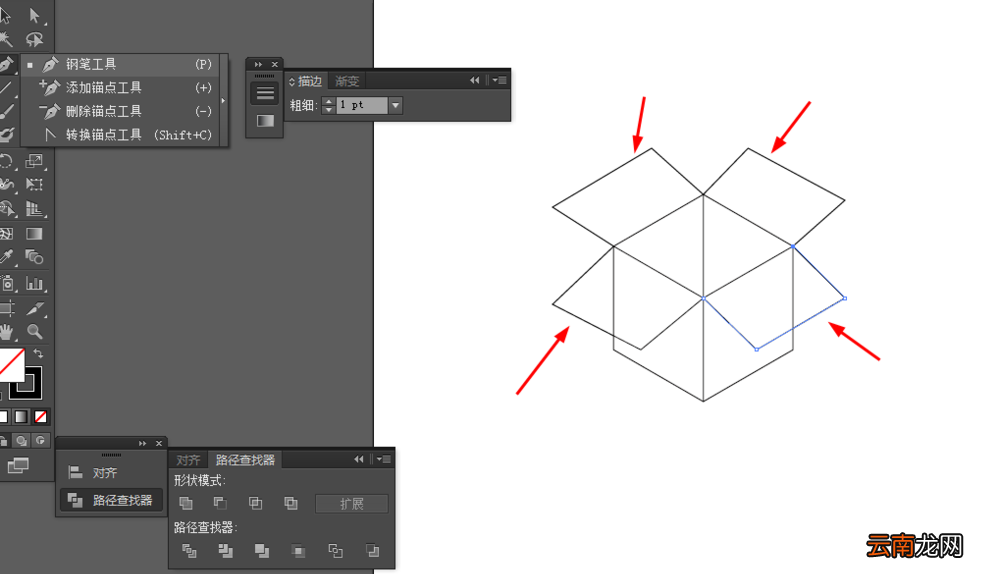
再选择钢笔工具 , 用钢笔勾出长方形出来
文章插图
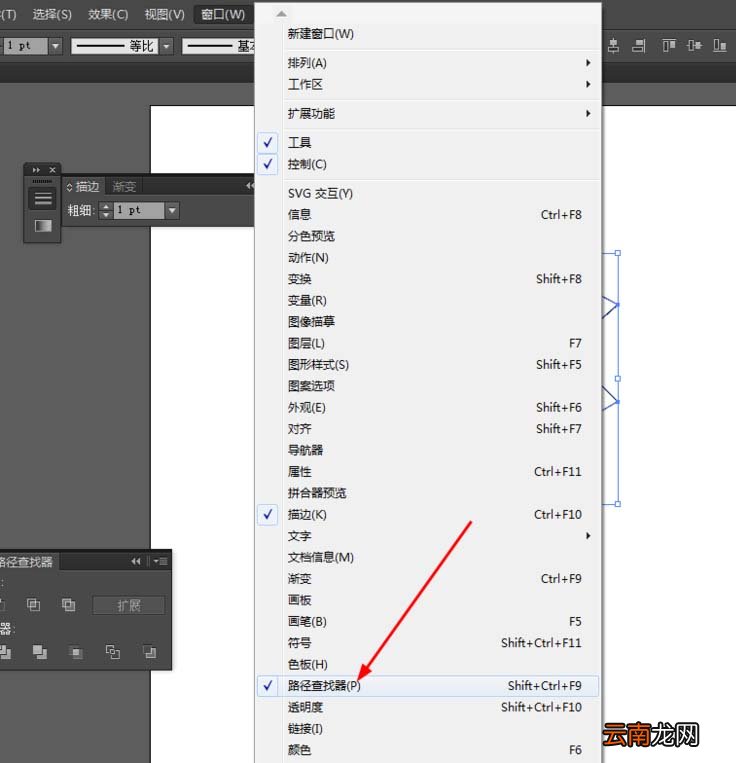
选中路径和图形到窗口—路径查找器—点击分割
文章插图

文章插图
接下来点击图形取消编组 , 给分割后图形加渐变颜色
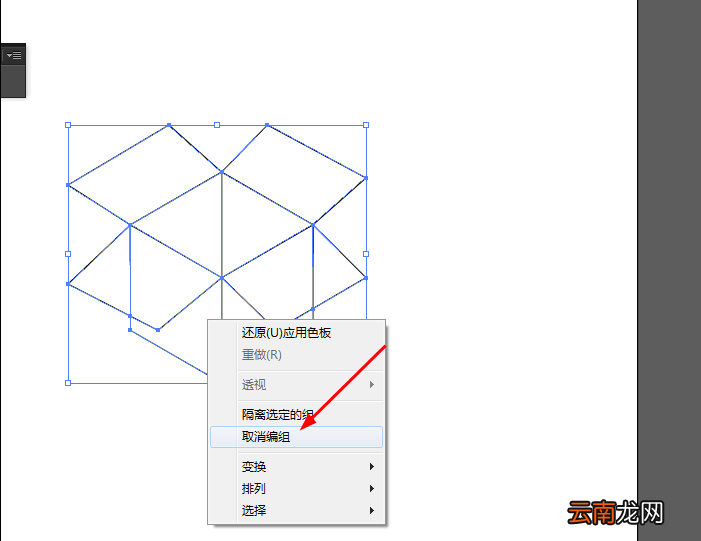
文章插图
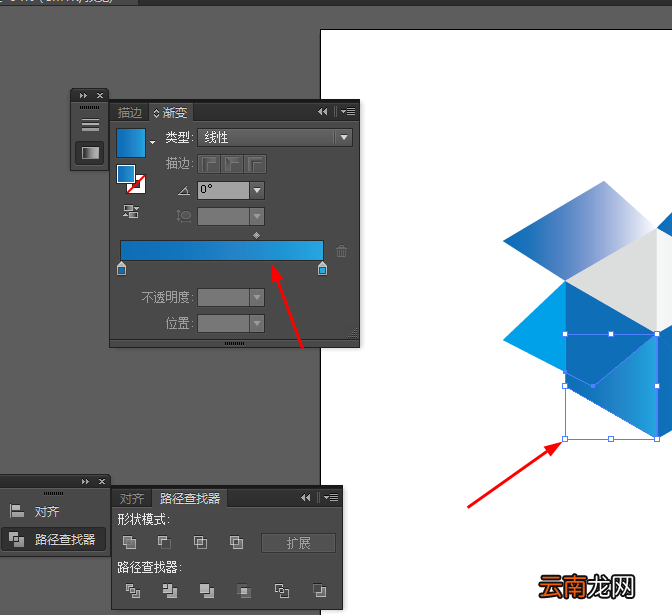
文章插图
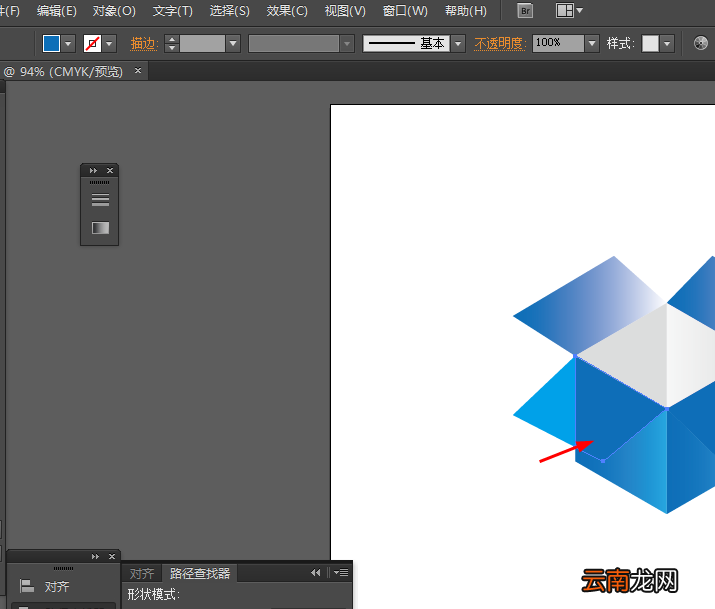
文章插图
效果如图所示
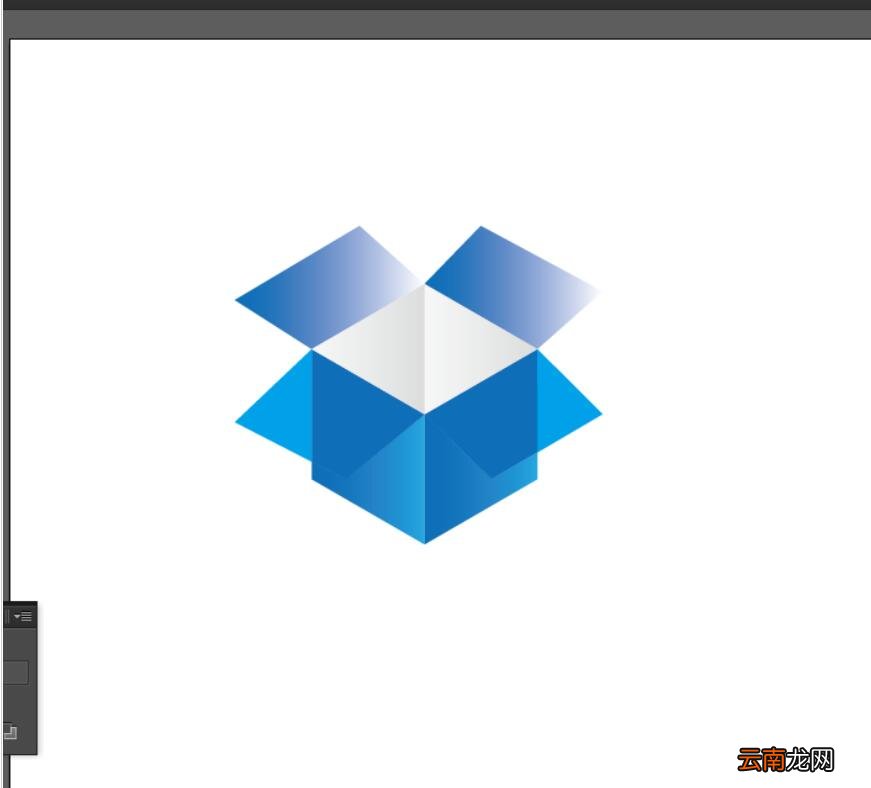
文章插图
【Ai绘制立体盒子图标的操作流程】以上就是我们小编为大家带来的Ai绘制立体盒子图标的操作流程 , 希望对大家有所帮助 , 手机百度或者关注IE浏览器中文网站 , 每天了解最新的资讯内容 。
- 丽普司肽 立体修护冻干粉用法
- 奶盒子是啥
- 初试FM立体声耳机
- CAD如何绘制圆形公切线?CAD绘制圆形公切线步骤全览
- 希望盒子如何还原汉化?还原汉化操作步骤一览
- 小白盒子打印机如何扫描
- 迅捷CAD编辑器如何绘制多边形?CAD编辑器绘制多边形方法一览
- 韭菜盒子的做法电饼铛
- ChemOffice如何画分子式 分子结构绘制分享
- 迅捷CAD编辑器如何绘制弧形文本 绘制方法分享