
当前使用PPT这款软件的伙伴已经不计其数 , 今日呢 , 我们小编在这就给各位新手朋友讲讲关于借助该款应用绘制三维立体柱形的操作 , 希望能够帮助到大家 。
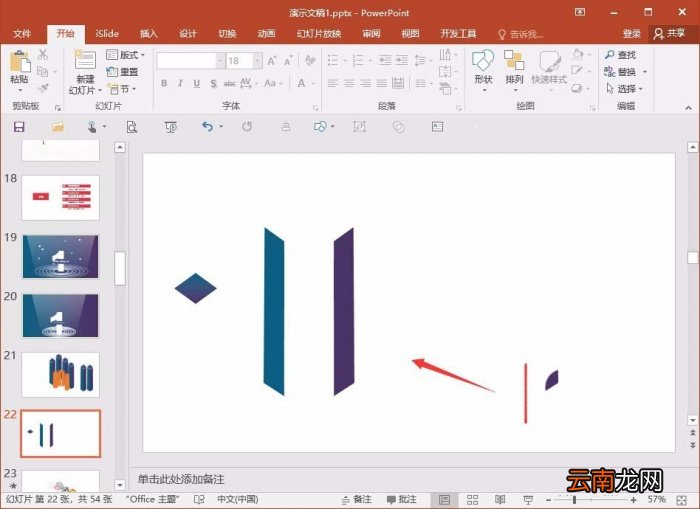
打开PPT , 如图所示 , 利用三个形状进行组合而成 , 三个形状分别是菱形以及两个矩形(矩形要进行一个变形操作) 。
文章插图
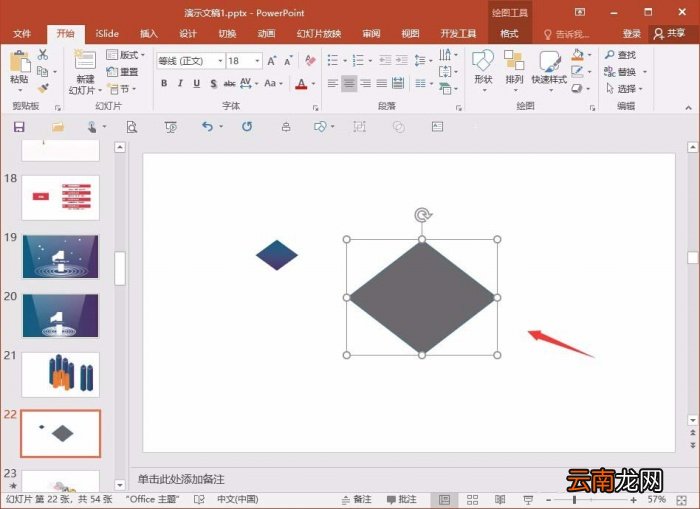
菱形制作 , 这个就简单了 , 只需要在工具里面 , 找到并且选中插入即可 , 或者喜欢也可以通过变形获得 。
文章插图
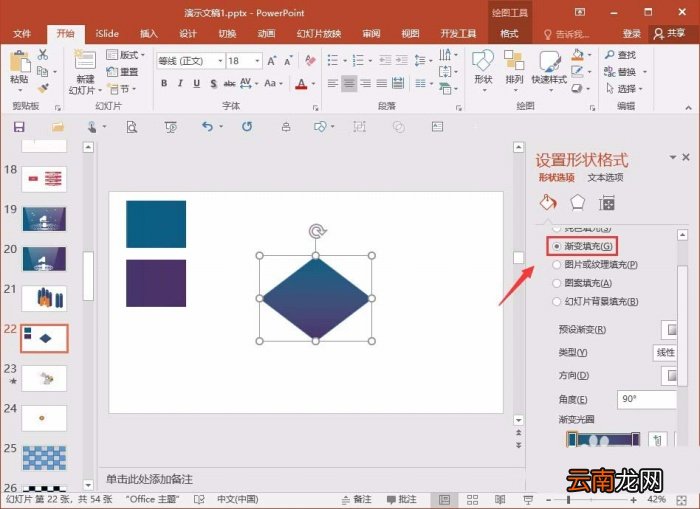
接下来就是颜色填充 , 这里选择的颜色 , 利用两个颜色的渐变 , 使其效果更佳 , 颜色可以参考左边的 , 或者是选择其他两种颜色 。
文章插图
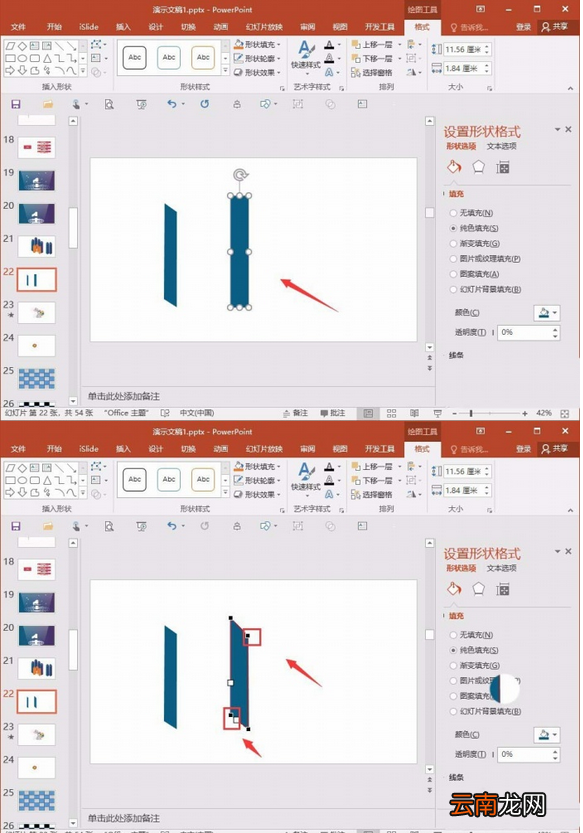
两个矩形 , 先插入一个矩形 , 然后右键 , 选择一个编辑顶点的操作 , 选择其中的两个点 , 移动到合适的位置 , 这个自己调整就好了 。
文章插图
这时另外一个形状的制作 , 只需要复制上边一个形状 , 然后进行一个水平翻转 , 便完成了 , 而且大小也合适 。
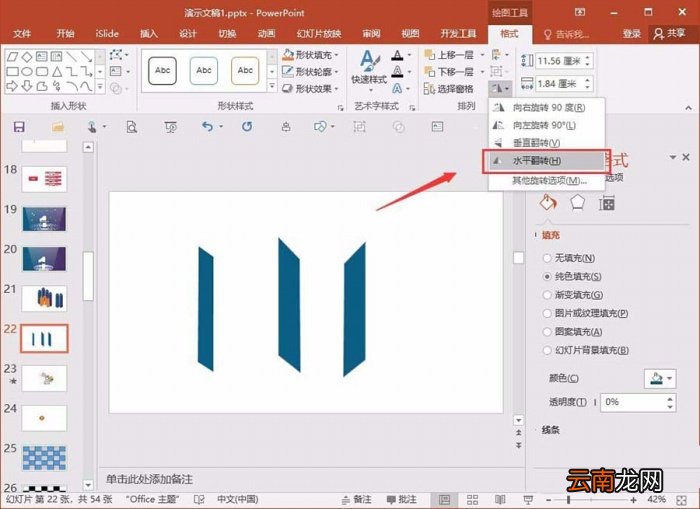
文章插图
最后就是一个形状的组合了 , 将三个形状 , 进行一个组合 , 这样一个立体的柱体 , 便完成了 。
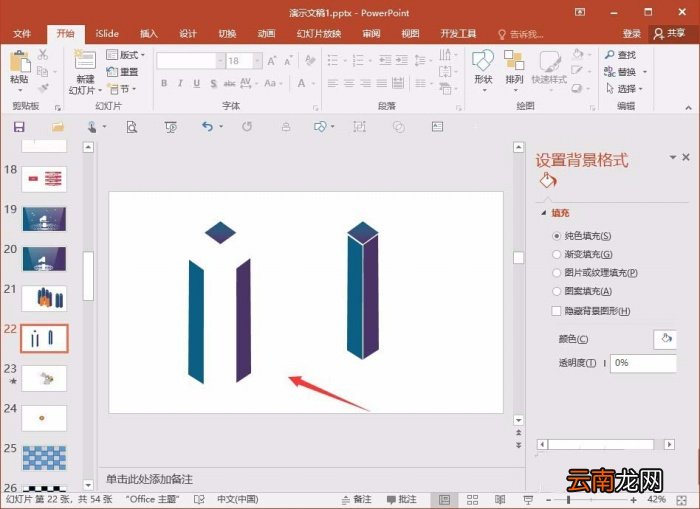
文章插图
【PPT绘制三维立体柱形的操作流程】以上就是我们小编为大家带来的PPT绘制三维立体柱形的操作流程 , 希望对大家有所帮助 , 手机百度或者关注IE浏览器中文网站 , 每天了解最新的资讯内容 。
- ppt是什么?
- ppt制作教程步骤 ppt制作教程步骤是什么
- 怎么设置ppt播放时间
- 动画专业三维和二维的区别
- CAD如何绘制圆形公切线?CAD绘制圆形公切线步骤全览
- 腾讯会议如何上传PPT
- PPT中如何设置背景音乐
- 迅捷CAD编辑器如何绘制多边形?CAD编辑器绘制多边形方法一览
- ChemOffice如何画分子式 分子结构绘制分享
- ppt的配色原则有哪些 ppt配色的原则与分类