
PPT这款软件相信大家都有些了解的,制作图表的一个好帮手哦 。那么假如要绘制山峰柱状图表,我们应该如何去操作呢?下面我们小编就带来了PPT绘制山峰柱状图表的教程哦,一起去看看吧 。
打开PPT,插入一个ppt默认的柱状图 。

文章插图
然后修改数据 。只保留一个类别,多个系列 。
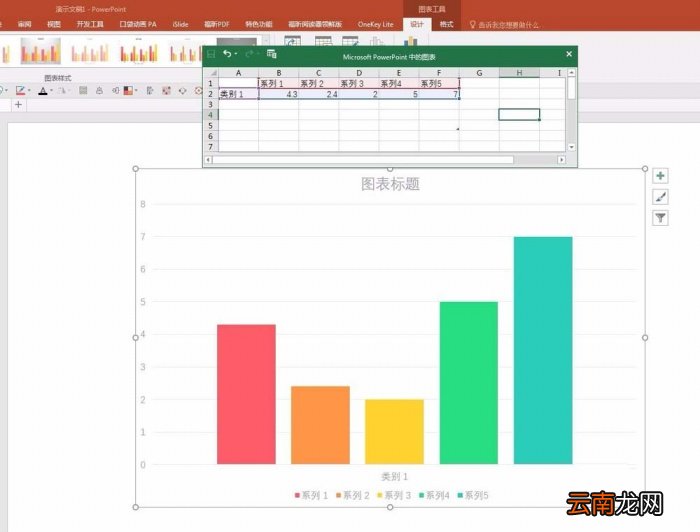
文章插图
再去掉自带多余修饰成分 。比如网格线、标题、图例、坐标轴等 。

文章插图
下面绘制一个等腰三角形,作为后续使用的山峰辅助图 。适当画大些、高些,并设置填充透明度,如20% 。

文章插图
这时在三角形上右键单击“编辑顶点” 。

文章插图
单击顶部顶点编辑点,右键选择“平滑顶点” 。顶点就变成弧形了 。

文章插图
这时点击三角形左下角的顶点,出现控制柄,往右拖动控制柄改变为弧形 。
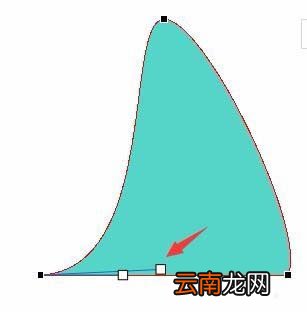
文章插图
同理,对三角形右下角顶点进行同样操作 。山峰样子出来了 。这时再选中山峰,ctrl c复制,点击其中一个柱子,再ctrl v粘贴 。

文章插图
改变山峰的填充颜色,复制到其他的柱子 。得到初步效果 。

文章插图
再任意点击一个柱子,右键单击选择“设置数据系列格式”,右侧打开格式设置窗口 。
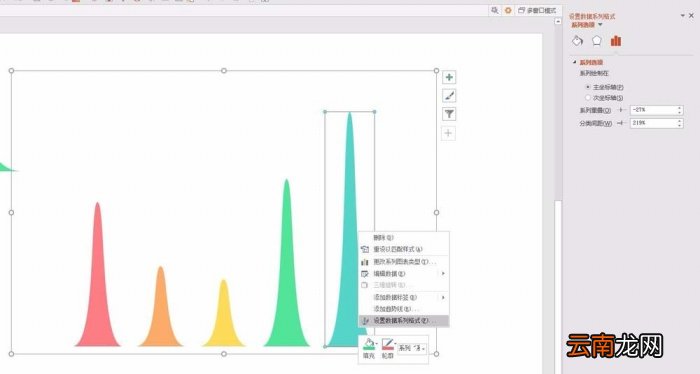
文章插图
最后在右侧格式设置窗口中调整“系列重叠”和“分类间距”,得到最终效果 。

文章插图
【PPT绘制山峰柱状图表的操作步骤】以上就是我们小编为大家带来的PPT绘制山峰柱状图表的操作步骤,希望对大家有所帮助,手机百度或者关注IE浏览器中文网站,每天了解最新的资讯内容 。
- ppt是什么?
- ppt制作教程步骤 ppt制作教程步骤是什么
- 怎么设置ppt播放时间
- CAD如何绘制圆形公切线?CAD绘制圆形公切线步骤全览
- 腾讯会议如何上传PPT
- PPT中如何设置背景音乐
- 迅捷CAD编辑器如何绘制多边形?CAD编辑器绘制多边形方法一览
- ChemOffice如何画分子式 分子结构绘制分享
- ppt的配色原则有哪些 ppt配色的原则与分类
- 迅捷CAD编辑器如何绘制弧形文本 绘制方法分享