
灯泡是大家都知道的一款照明工具 。而今天小编就讲解了关于使用PPT绘制灯泡图标的操作过程哦 , 感兴趣的朋友一起来学习吧 , 希望能够帮助到大家呢 。

文章插图
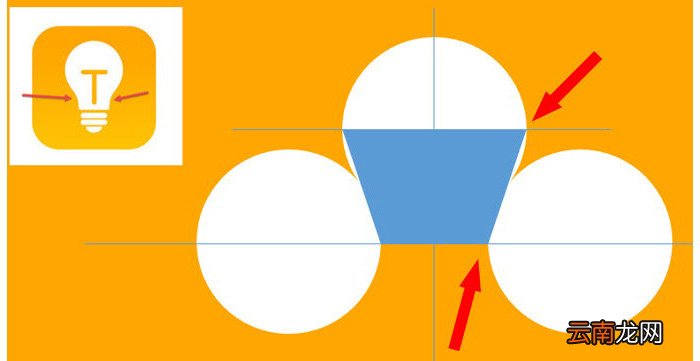
在PPT按住shift键绘制一个正圆 , 然后复制这个正圆两次 , 并将如下图 , 紧贴在一起 。注意下图蓝色参考线正好穿过三个圆的直径 。(注意下图箭头处)

文章插图
接下来这步非常重要 , 在三个圆的中间插入一个倒梯形 。梯形的长边在中间那个圆直径处 。(下图箭头处)
文章插图
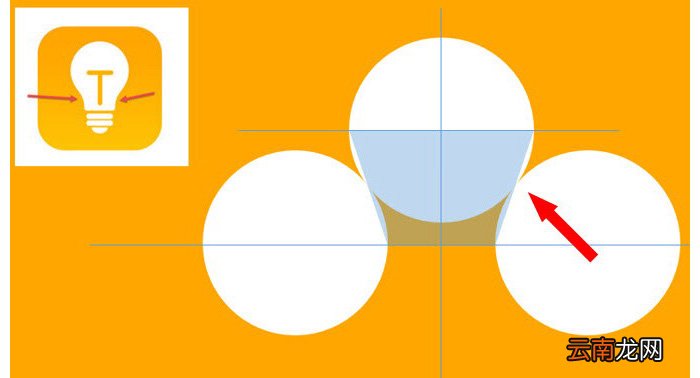
如果查看透视版本 , 大家注意下图箭头所指的位置 。正好与两个圆相切 。
文章插图
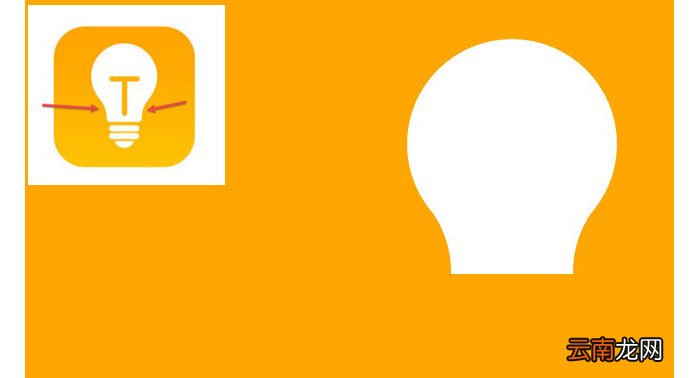
选中下图中两个圆和倒梯形 , 然后在合并形状中选择“拆分”按钮 。

文章插图

文章插图
文章插图
接下来把剩余的细节调整好 , 比如灯泡底部的圆角部分 , 其实是用圆角矩形完成 , 效果如下 。尤其是底部的小半圆是由弧形图形来解决 。下图2 处 。

文章插图
用方向箭头微调图形之间的距离后 , 中间加入T形灯芯后搞定 。

文章插图
【PPT绘制灯泡图标操作过程】上文就讲解了PPT绘制灯泡图标的操作过程 , 希望有需要的朋友都来学习哦 。
- 普通灯泡螺口多大
- ppt是什么?
- ppt制作教程步骤 ppt制作教程步骤是什么
- 怎么设置ppt播放时间
- CAD如何绘制圆形公切线?CAD绘制圆形公切线步骤全览
- 腾讯会议如何上传PPT
- PPT中如何设置背景音乐
- 迅捷CAD编辑器如何绘制多边形?CAD编辑器绘制多边形方法一览
- ChemOffice如何画分子式 分子结构绘制分享
- ppt的配色原则有哪些 ppt配色的原则与分类