
【PPT绘制弧形效果操作步骤】有些人在使用PPT软件却还不会绘制弧形效果 , 而下面小编就讲解了PPT绘制弧形效果的操作步骤 , 一起来学习吧 。
文章插图
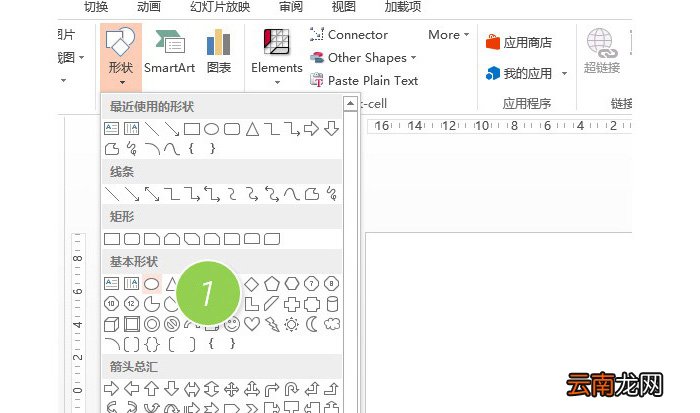
在页面中插入椭圆 。(下图 1处)
文章插图
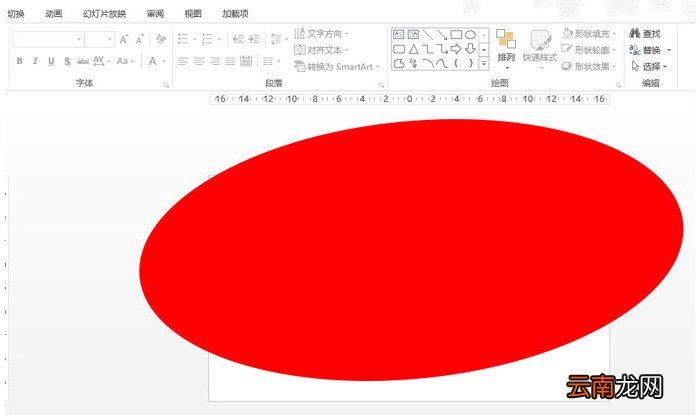
在页面中拖拽一个巨大的椭圆 , 你甚至可以旋转一定的角度 , 涂上红色 , 效果如下:
文章插图
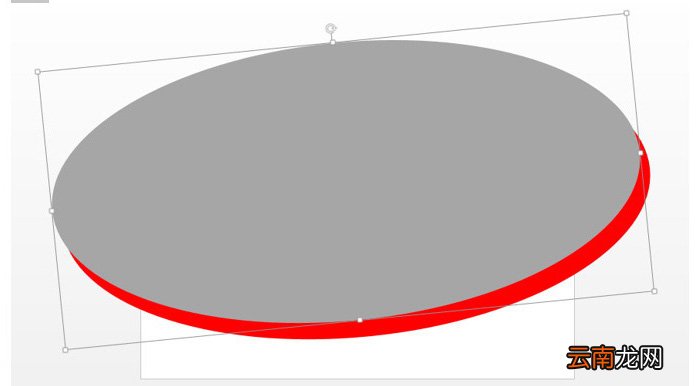
然后选中这个红色的椭圆 , 在按住Ctrl键复制出来一个 , 然后涂上灰色 。调整一下位置 。即可搞定 。
文章插图
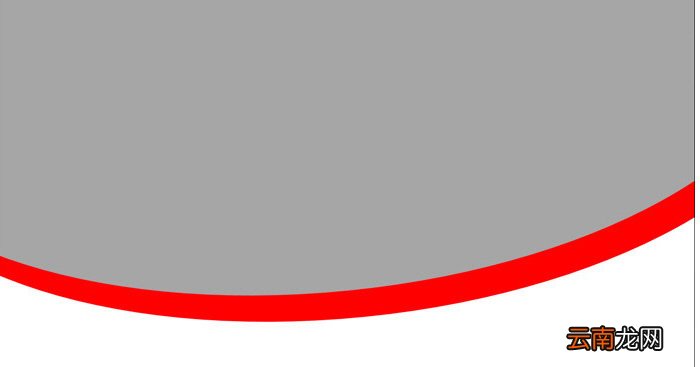
如果按F5正常播放 。效果则是这样:
文章插图
则达到类似的效果 , 如果想做得和提问图片一模一样 , 可以适当调整灰色椭圆的大小和角度 。
还不了解PPT绘制弧形效果的操作步骤的朋友们 , 不要错过小编带来的这篇文章哦 。
- ppt是什么?
- ppt制作教程步骤 ppt制作教程步骤是什么
- 怎么设置ppt播放时间
- CAD如何绘制圆形公切线?CAD绘制圆形公切线步骤全览
- 腾讯会议如何上传PPT
- PPT中如何设置背景音乐
- 迅捷CAD编辑器如何绘制多边形?CAD编辑器绘制多边形方法一览
- ChemOffice如何画分子式 分子结构绘制分享
- ppt的配色原则有哪些 ppt配色的原则与分类
- 迅捷CAD编辑器如何绘制弧形文本 绘制方法分享