
Adobe Acrobat是一款优秀实用的PDF阅读和编辑软件,该软件可以帮助用户编辑处理PDF文本和图像,并对页面上的文本进行重新排版,还能在整个文档中查找和替换文本,功能十分强大,使用起来也很便捷 。我们在对PDF文件进行编辑处理的过程中,有时候需要在一篇PDF文档中添加另一篇PDF文件,这种情况下就需要使用到这款软件的插入页面功能 。鉴于有很多新手朋友不知道怎么插入PDF文件,那么接下来小编就给大家详细介绍一下Adobe Acrobat插入PDF文件的具体操作方法,有需要的朋友可以看一看 。

文章插图
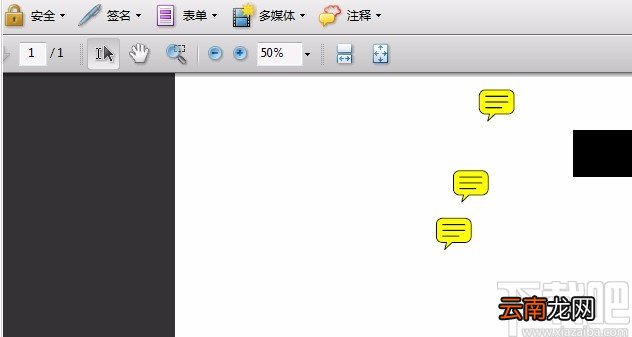
方法步骤1.首先打开软件进入到软件的主界面,我们在软件中打开需要插入PDF文件的PDF文档,如下图所示 。
文章插图
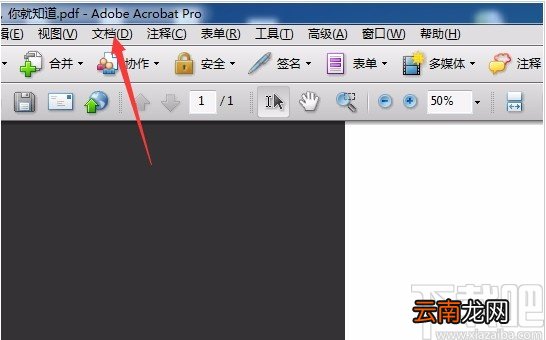
2.接着我们在界面顶部的菜单栏中点击“文档”选项,其下方会出现一个下拉框,下拉框中有很多相应的操作选项 。
文章插图
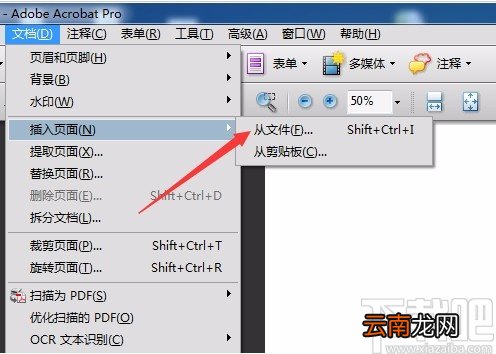
3.我们在下拉框中找到“插入页面”选项并点击,其旁边会出现一个子下拉框,在子下拉框中选择“从文件” 。
文章插图
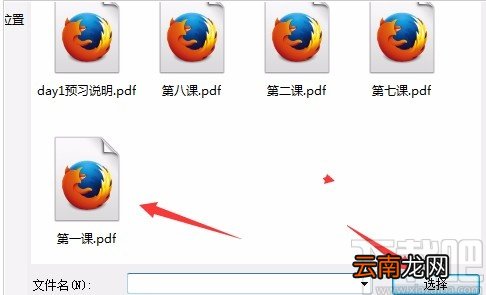
4.然后进入到文件添加页面,我们在文件添加页面中选中需要插入的PDF文件,再点击页面右下角的“选择”按钮即可 。
文章插图
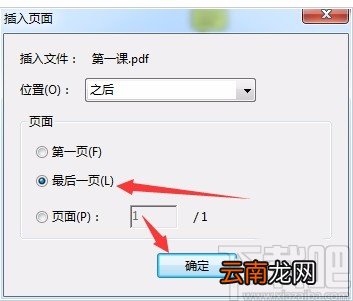
5.接下来界面上会弹出一个插入页面对话框,我们在对话框中点击“位置”选项后面的下拉按钮,在下拉框中选择页面添加的位置,再根据自己的需要设置添加PDF文档的具体页面,然后点击“确定”按钮就可以了 。
文章插图
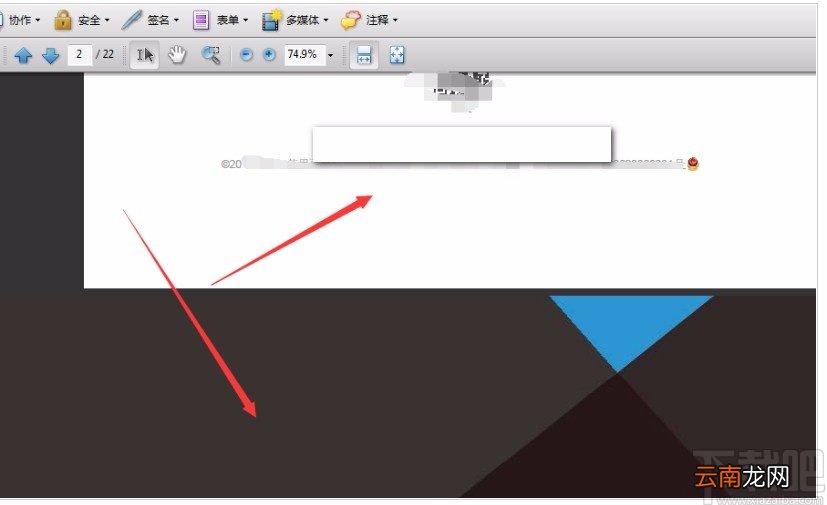
6.完成以上所有步骤后,我们就可以看到指定位置上插入了一个PDF文件,如下图所示,大家可以作为参考 。
文章插图
【Adobe Acrobat插入PDF文件的方法】以上就是小编给大家整理的Adobe Acrobat给PDF文档插入PDF文件的具体操作方法,方法简单易懂,有需要的朋友可以看一看,希望这篇教程对大家有所帮助 。
- Vista插入设备自动播放设置方法
- Adobe声明:现有产品不会兼容Vista
- 迅捷CAD编辑器怎么插入OLE对象 插入方法介绍
- U盘插入电脑不显示盘符是什么原因 U盘修复处理方法分享
- 迅捷CAD编辑器如何插入单个图块 快速插入方法介绍
- 迅捷CAD编辑器如何插入Excel表格 插入Excel表格步骤介绍
- 迅捷CAD编辑器如何插入图片 插入图片技巧分享
- Word文档如何插入到迅捷CAD编辑器中?插入到迅捷CAD编辑器中方法分享
- 迅捷CAD编辑器如何插入自定义对象?插入自定义对象方法分享
- 微软公布Vista认证软件 IBM/Adobe等缺席