
【cdr2018图形阴影克隆到另一个图形具体操作方法】今日为你们讲解的教程是关于cdr2018软件的,你们了解cdr2018中图形阴影如何克隆到另一个图形吗?在此就为大伙带来了cdr2018图形阴影克隆到另一个图形的具体操作方法 。

文章插图
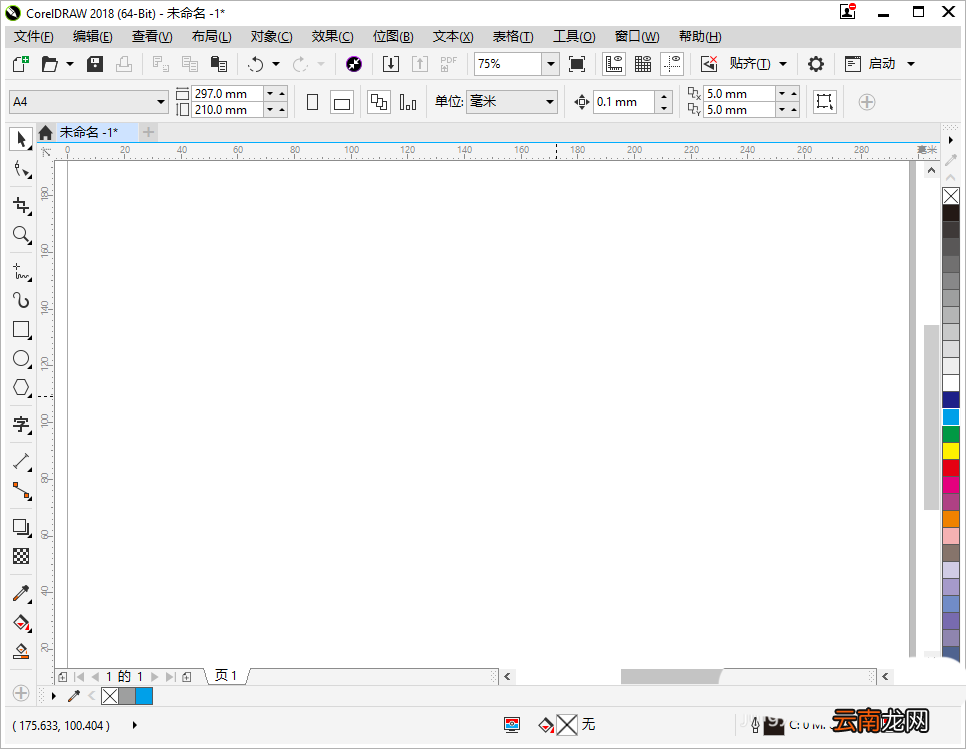
1、先启动并新建一个CorelDRAW文档
文章插图
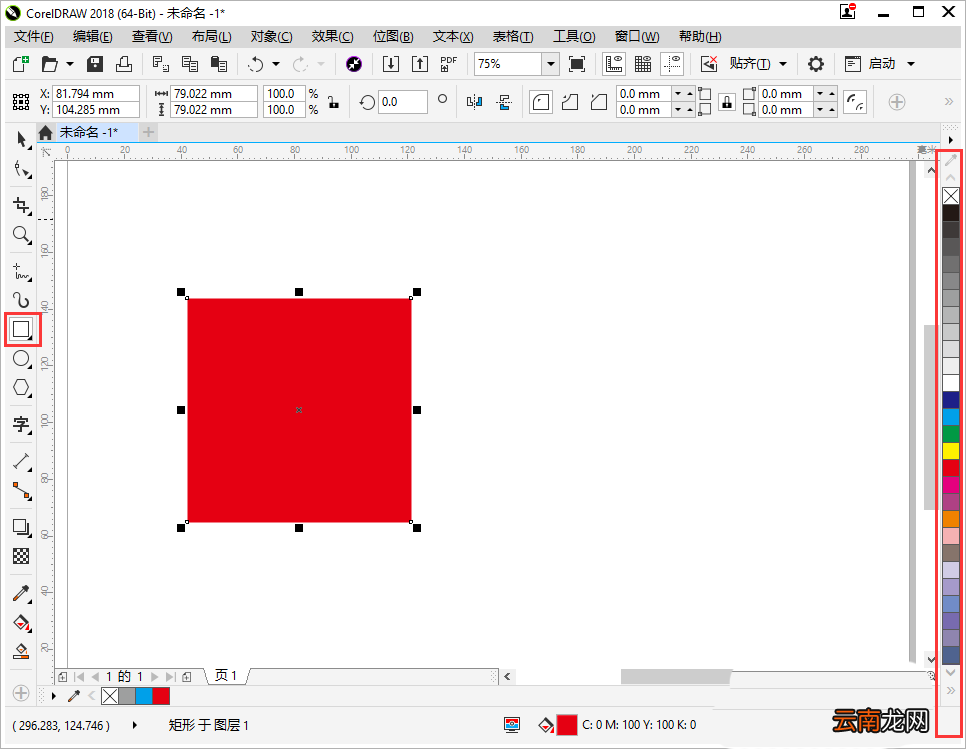
2、在左侧工具栏中选择【矩形工具】,在画布中绘制一个正方形,并用鼠标左键点击右侧的红色,这样就画出了一个红色正方形
文章插图
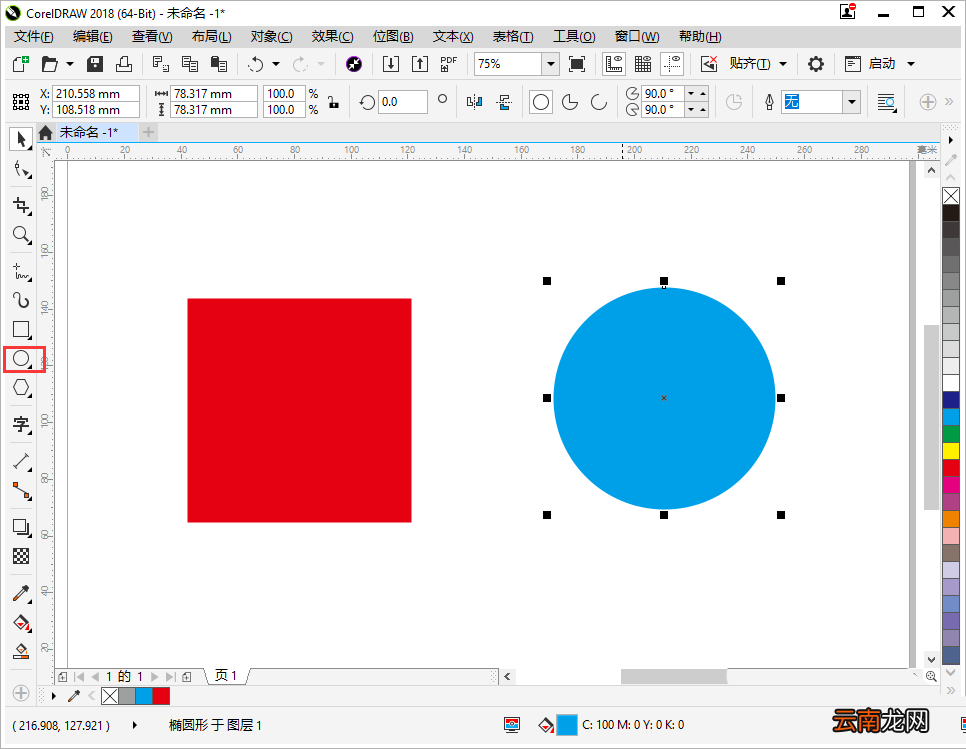
3、按照刚才的方法再画一个蓝色圆形
文章插图
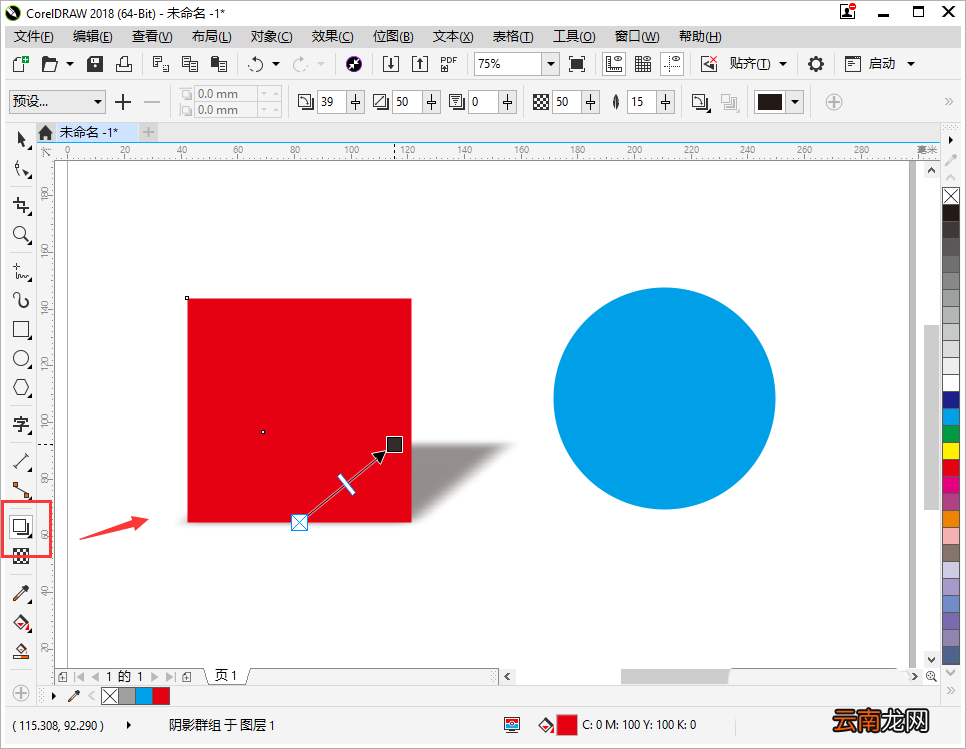
4、鼠标选中左侧的方形,点击工具栏中的【投影】工具,然后在红色方形上做一个投影,那怎么把一模一样的投影宝贝到蓝色圆形上呢
文章插图
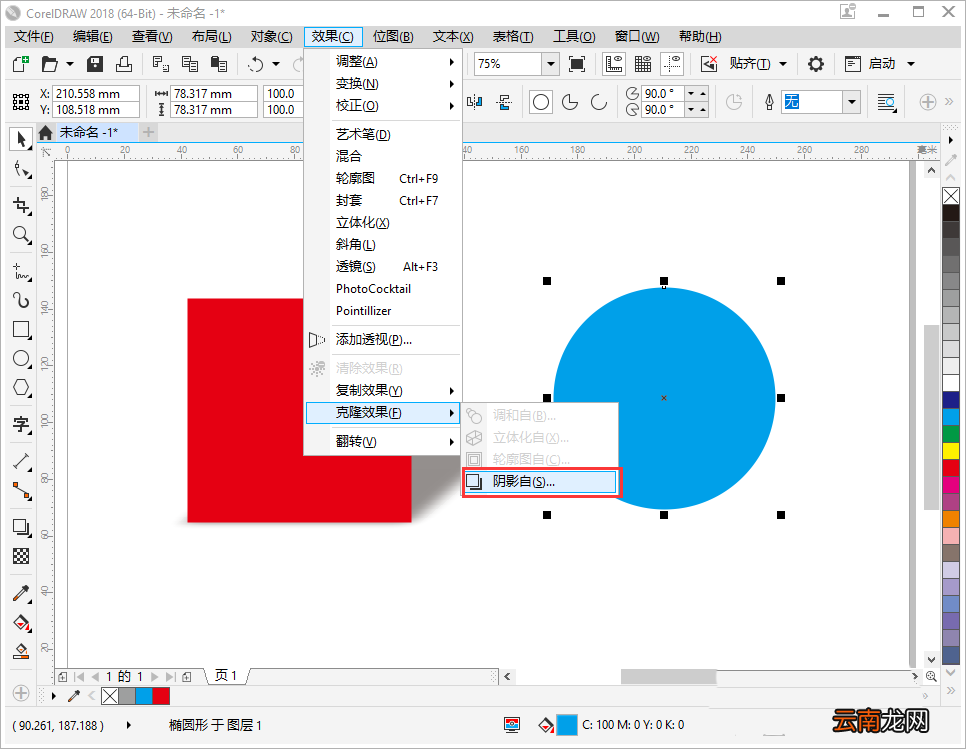
5、鼠标选中蓝色圆形,点击【效果】-【克隆效果】-【阴影】
文章插图
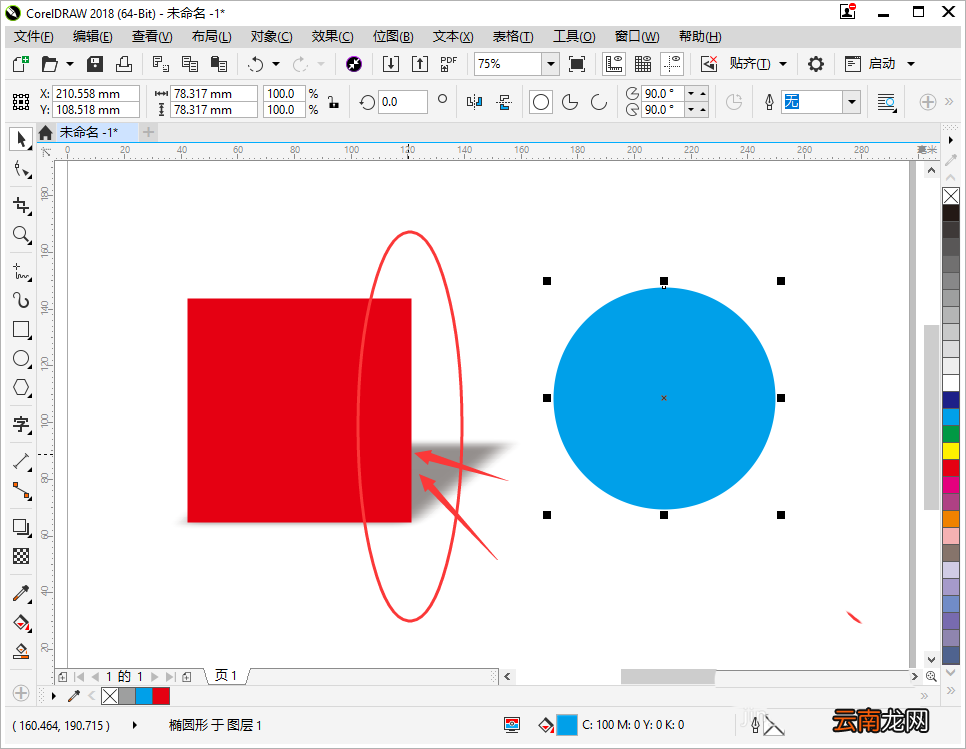
6、然后鼠标就变成了一个黑色的箭头,用箭头点击下左侧红色方形的投影
文章插图
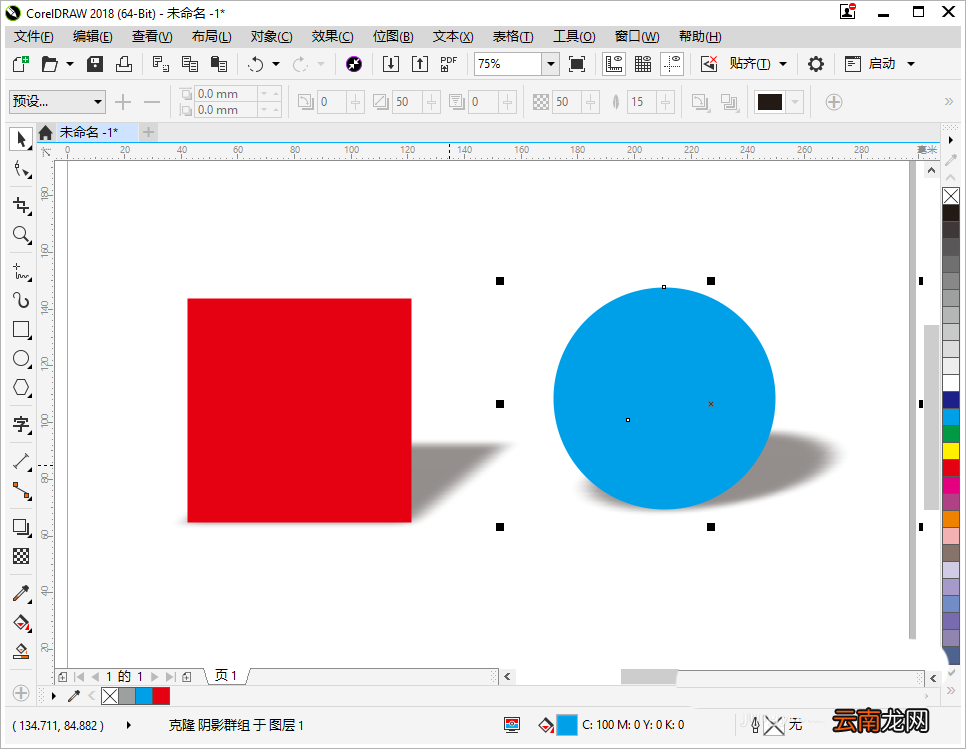
7、可以看到已经成功克隆投影到蓝色圆形中拉,很方便把
文章插图
按照上文分享的cdr2018图形阴影克隆到另一个图形的具体操作方法,你们自己也赶紧去试试吧!
- 飞++的图形动态菜单
- 圆锥的侧面是一个什么图形圆锥的侧面是什么图形呢
- 月亮上的阴影部分是什么
- win7系统无法初始化图形设备
- 数学几何怎么做辅助线
- cad怎么缩放图形大小
- 迅捷CAD编辑器如何单独保存图纸中部分图形 单独保存方法说明
- 对应边是什么
- WPS文字阴影如何设置 设置文字阴影方法介绍
- 迅捷CAD编辑器如何移动图形位置 移动方法说明