
Word2016是微软新的版本并添加了许多新的功能,但是其中的基本功能并没有什么太大的变化,下面小编带你看看Word2016插入图表怎么操作 。

文章插图
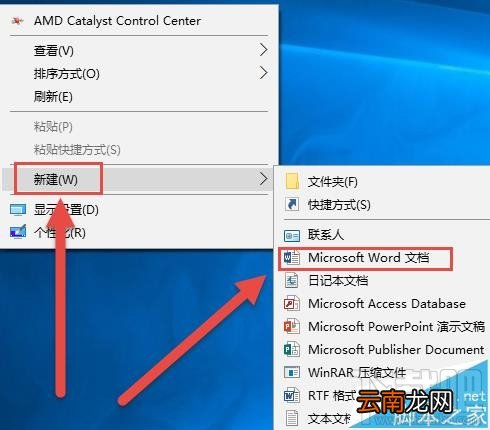
1、点击鼠标右键新建Microsoftword文档,新建的文档格式一般都是docx格式的 。
文章插图
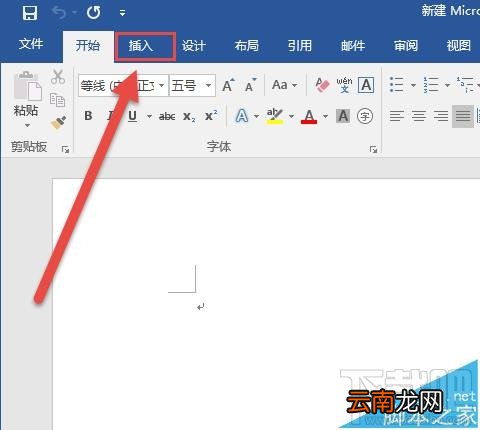
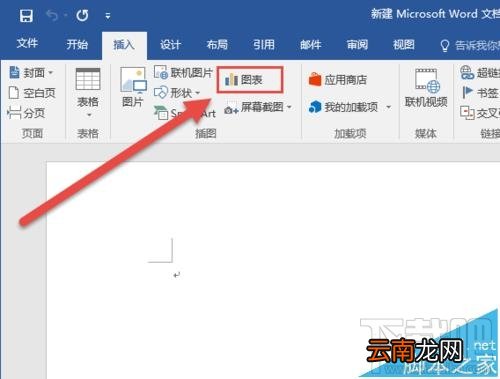
2、如果需要插入图表找到插入选项,找到图表选项 。
文章插图
文章插图
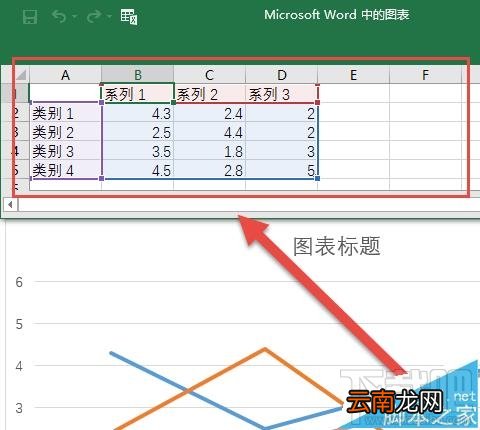
3、找到自己适合的图表选项,点击确定,这时会出现图表数据框,在里面输入自己所需要的数据 。
文章插图
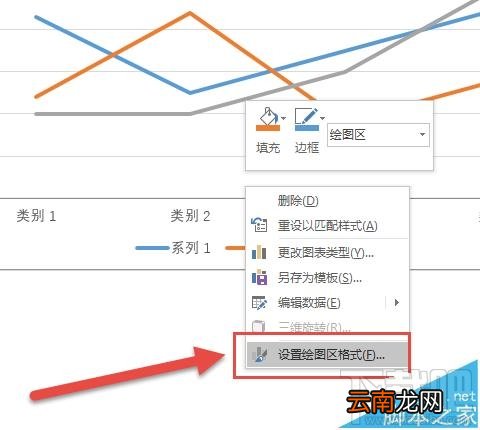
4、另外在鼠标放在图表中点击鼠标右键,点击设置图例格式 。
文章插图
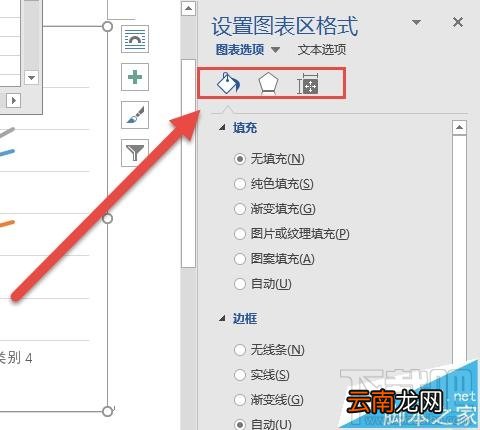
5、可以个性化调节所设置的图表样式比如粗细、一些风格设置 。
文章插图
注意事项:
【Word2016插入图表怎么操作】另外可以用Excel做完链接Word2016中也可这样比较省事 。
- Vista插入设备自动播放设置方法
- 迅捷CAD编辑器怎么插入OLE对象 插入方法介绍
- U盘插入电脑不显示盘符是什么原因 U盘修复处理方法分享
- 迅捷CAD编辑器如何插入单个图块 快速插入方法介绍
- 迅捷CAD编辑器如何插入Excel表格 插入Excel表格步骤介绍
- 迅捷CAD编辑器如何插入图片 插入图片技巧分享
- Word文档如何插入到迅捷CAD编辑器中?插入到迅捷CAD编辑器中方法分享
- 迅捷CAD编辑器如何插入自定义对象?插入自定义对象方法分享
- 变色均线 如何插入
- 天天P图如何拍gif图?拍动态gif图表情包方法介绍