
当前许多伙伴使用到Fireworks软件,但不少新手小白还不会绘制渐变填充效果的操作,那么究竟是如何操作的呢?今日就来下文看看Fireworks绘制渐变填充效果的操作教程吧 。
1、打开fireworks 新建一块画布 。(大小、颜色那些根据自己需要选择,这里的选择只做示范)
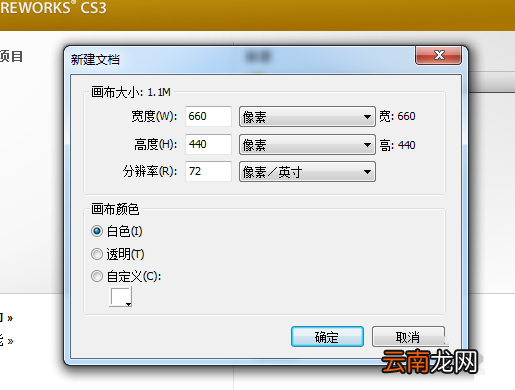
文章插图
2、然后再右侧工具栏上选“矩形工具”,按住鼠标右键在画布上拖曳画出一个矩形 。
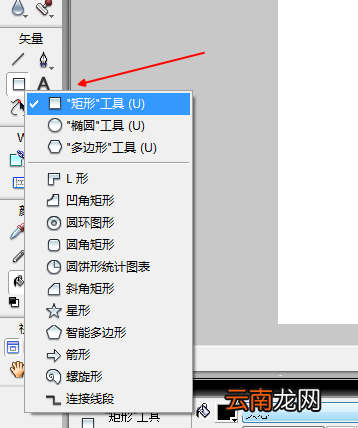
文章插图
3、用鼠标单击左键选中矩形,在下面的属性面板,就可以调节矩形的大小、颜色等 。这时把矩形颜色调整为自己需要的灰色
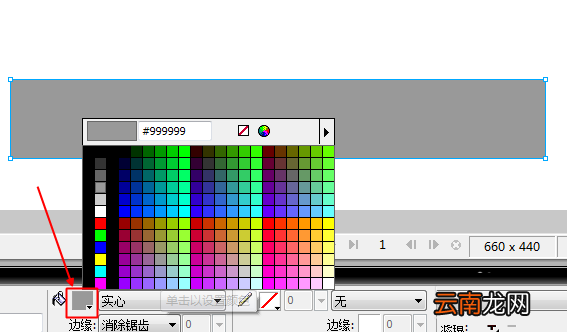
文章插图
4、这时选择属性面板的填充类型,选择“渐变”,至于渐变的类型按需要来选择,不过这里选择“线性”,线性渐变也是制作网页工具栏的最常用渐变 (线性渐变默认是从上往下渐变)
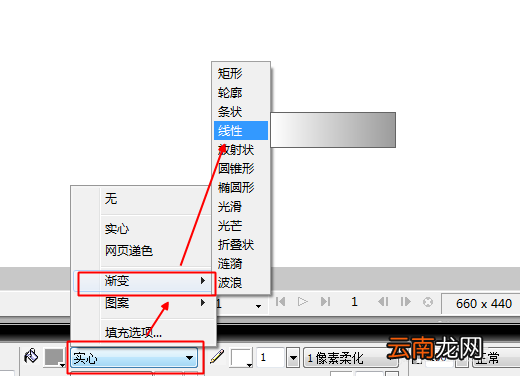
文章插图
5、这时去点击“属性”面板的填充类别就可以自己去调渐变了
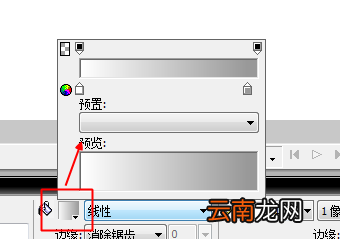
文章插图
6、移动这两个颜色控制器我们就可以调节渐变的效果了
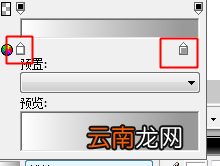
文章插图
7、当鼠标移近上面的颜色条时,鼠标旁边多个加号,这时点击鼠标,就会增加多了一个颜色控制器,继续按下鼠标,就又会增加一个颜色控制器
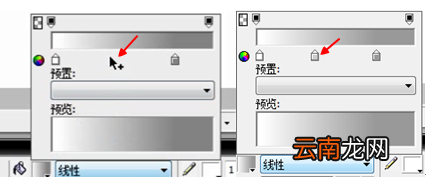
文章插图
8、那么颜色控制器多了怎么办?把鼠标放在颜色控制器上,长按鼠标左键,这时鼠标就会变成一只小手,然后往下拖曳鼠标,这样颜色控制器就会消失
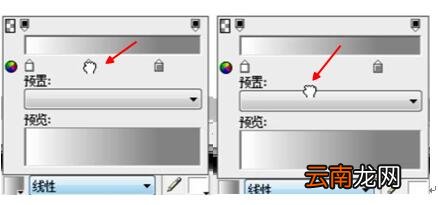
文章插图
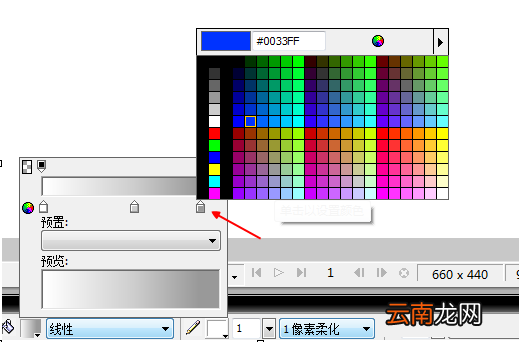
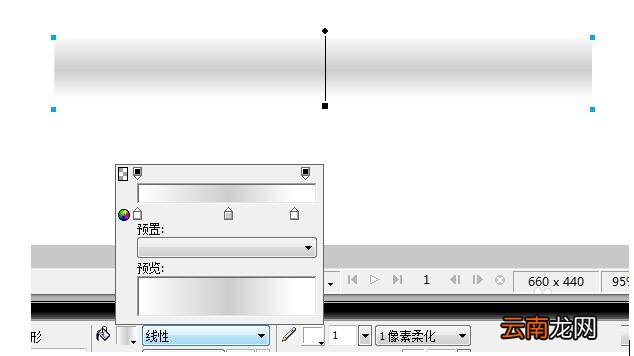
9、这时点击颜色控制器,还可以选择颜色,这时为有个较好的渐变颜色,选择 白色——>灰色——>白色 的渐变
文章插图
10、完成
文章插图
还不了解Fireworks绘制渐变填充效果的操作流程的朋友们,不要错过小编带来的这篇文章哦 。
【Fireworks绘制渐变填充效果的操作流程】
- CAD如何绘制圆形公切线?CAD绘制圆形公切线步骤全览
- 迅捷CAD编辑器如何绘制多边形?CAD编辑器绘制多边形方法一览
- ChemOffice如何画分子式 分子结构绘制分享
- 迅捷CAD编辑器如何绘制弧形文本 绘制方法分享
- 迅捷CAD编辑器怎么绘制圆顶 绘制方法说明
- CAXA电子图板怎么画齿轮 标准齿轮绘制方法分享
- PS如何画一个渐变的圆 解决方法说明
- CAXA电子图板怎样画正弦曲线 快速绘制Sin曲线技巧分享
- CAXA电子图板如何倒角 倒角绘制方法分享
- 手绘制作主题海报的方法