
当前有的小伙才刚刚接触Adobe After Effects这款应用,还不太了解设置图层中间断开的操作,那么如何设置图层中间断开呢?接下来就和我们小编一起来学习Adobe After Effects设置图层中间断开的方法吧 。
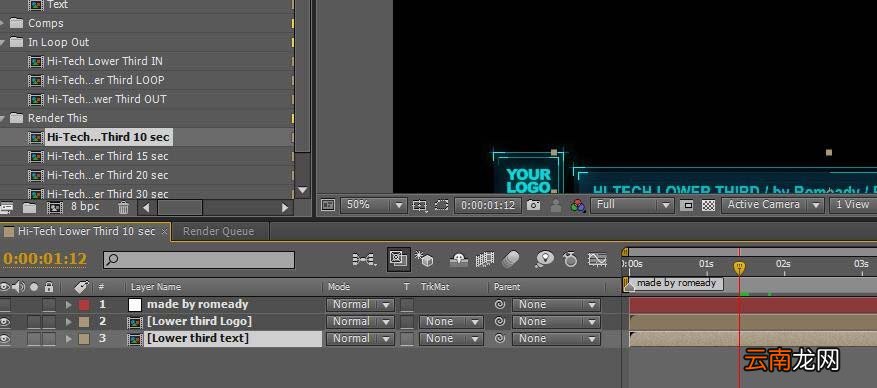
选中要进行编辑图层,将指针移动要断开的时间点
文章插图
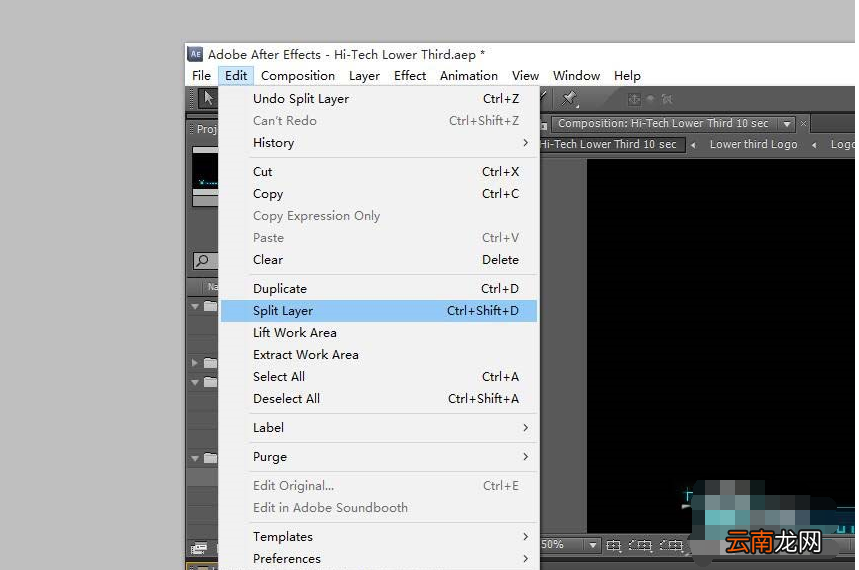
点击上方工具栏里面的编辑-切断命令
文章插图
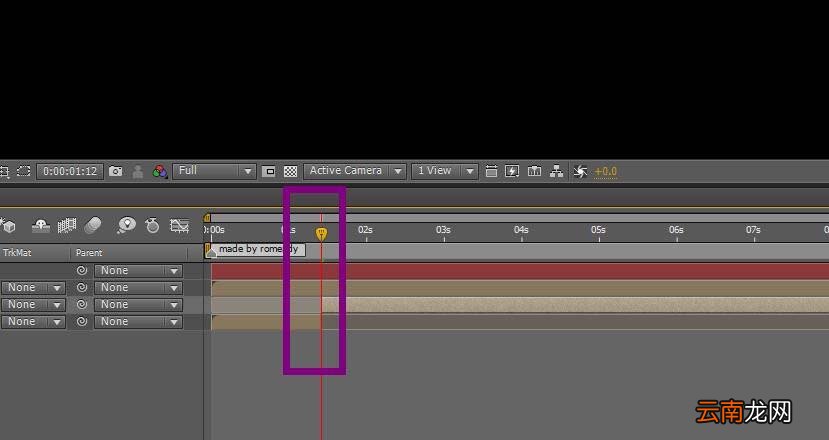
这个时候在时间线上的图层就被切断了
文章插图
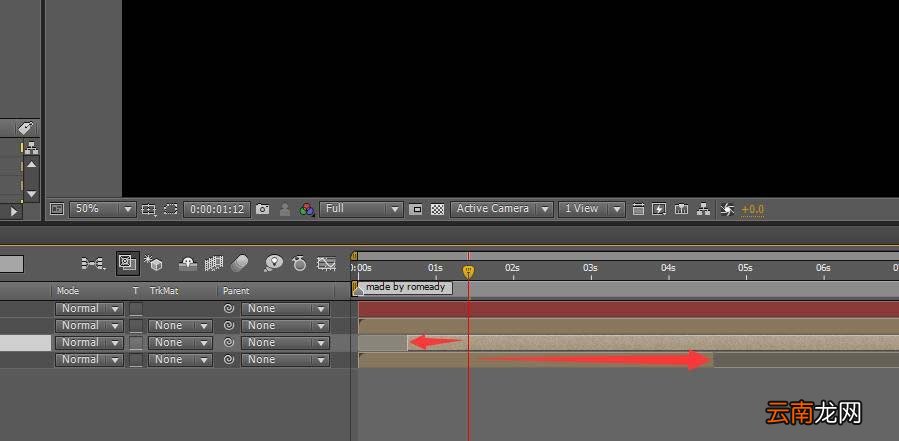
可以前后延长被切断的图层,进行其他效果的制作
文章插图
5、当然,我们还可以继续切断图层,以达到我们的效果
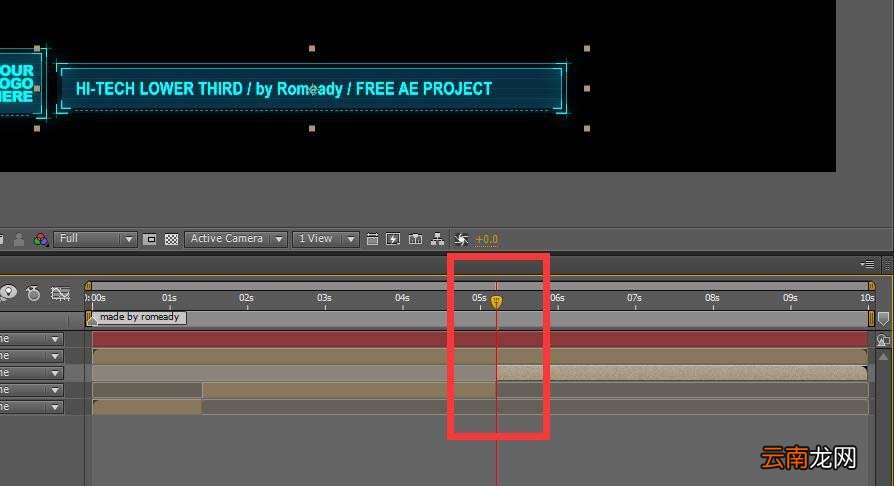
文章插图
中间不需要的切断片段,可以进行删除或者其他操作
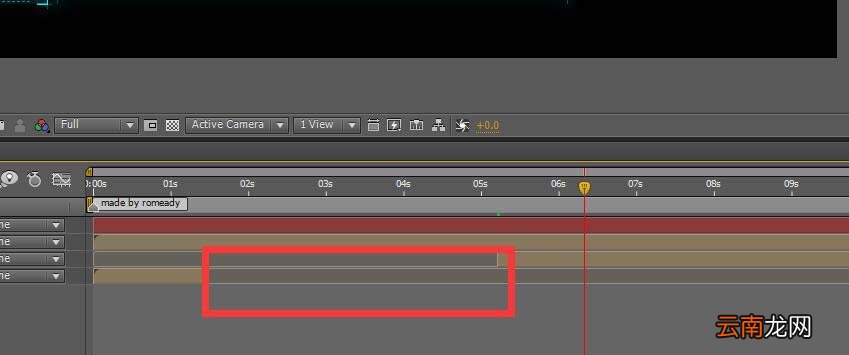
文章插图
【Adobe After Effects设置图层中间断开的方法】以上就是IE浏览器中文网站为大家带来的Adobe After Effects设置图层中间断开的方法,希望对大家有所帮助,手机百度或者关注IE浏览器中文网站,每天了解最新的资讯内容 。
- Adobe声明:现有产品不会兼容Vista
- 微软公布Vista认证软件 IBM/Adobe等缺席
- Adobe将于12月31日终止支持Flash 或被HTML5技术取代
- adobeair是什么东西
- Metro Vista系统中的Adobe PDF杀手
- adobe reader xi是什么软件
- Adobe After Effects移动图形具体操作步骤
- Adobe After Effects设计旗帜随风飘扬动画效果详细操作方法
- Adobe illustrator移动修改锚点的操作流程
- Adobe illustrator制作定位图标的操作步骤