
想要在Fireworks中制作出创意镂空文字效果 , 各位同学知道制作的方法吗?下面教程我们小编就为你们带来了Fireworks绘制创意镂空文字效果的方法 。一起来看看吧!

文章插图
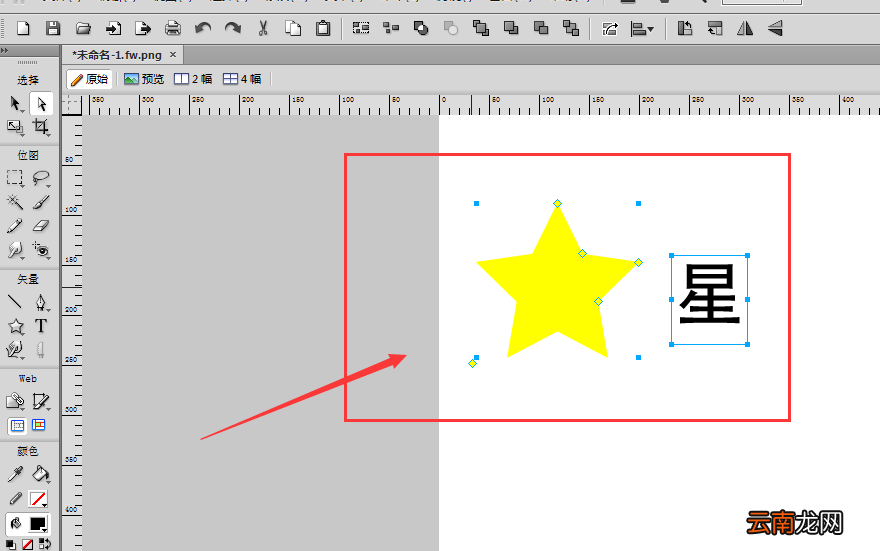
首先我们打开Fireworks软件 , 然后在画布中 , 绘制一个图形和文字内容信息 , 如图所示
文章插图
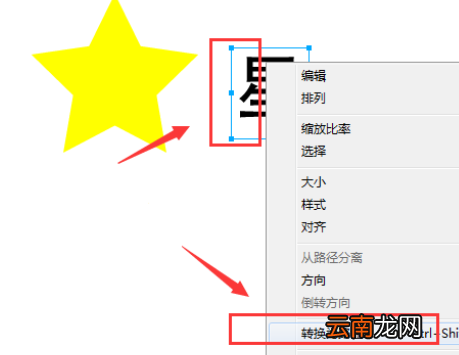
接着我们选中文字内容部分 , 右键将其转为路径 , 也就是文字转曲
文章插图
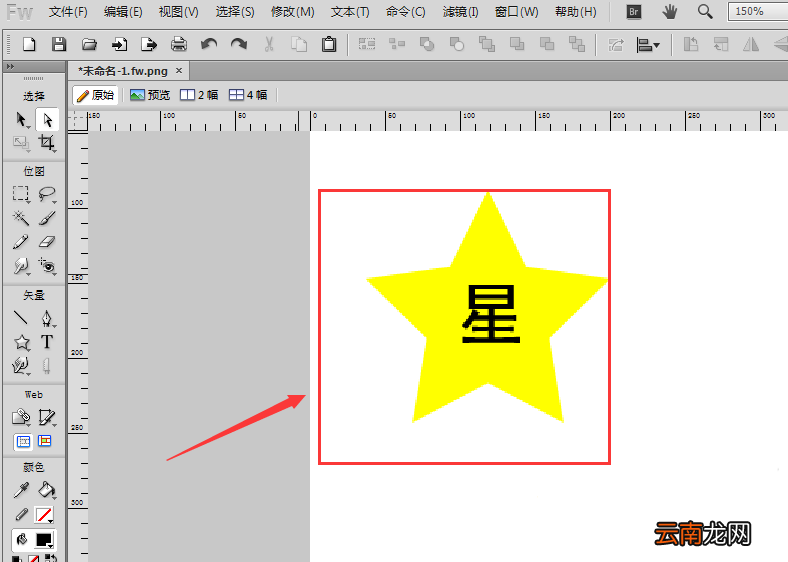
这时文字转曲后 , 文字就变成了一个图形 , 然后将文字移动到图形的上方 , 如图所示位置
文章插图
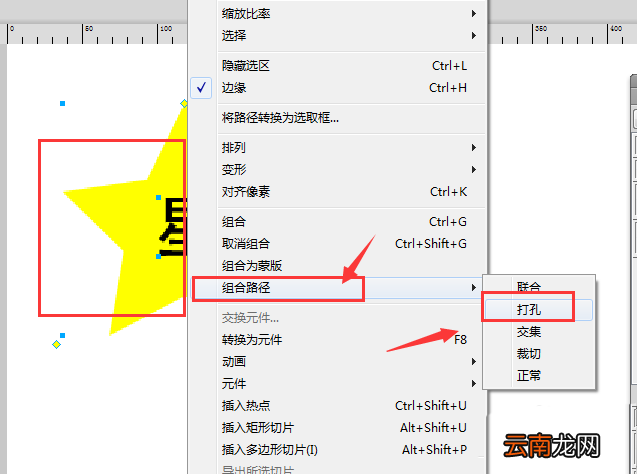
我们将图形和文字全部选中 , 右键打开属性栏 , 在组合路径选项中选择第二个打孔选项设置 , 如图所示
文章插图
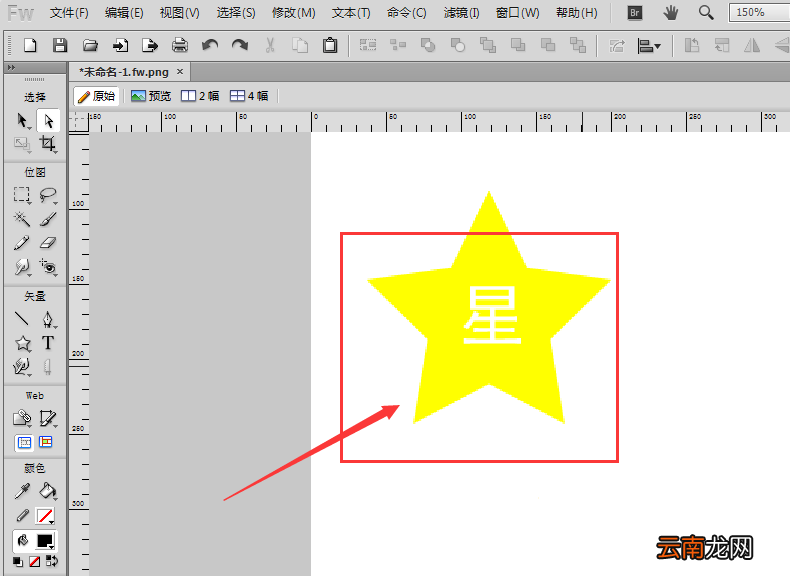
然后我们选择完成后 , 图形中的文字部分就会被去掉 , 形成镂空的效果 , 如图所示
文章插图
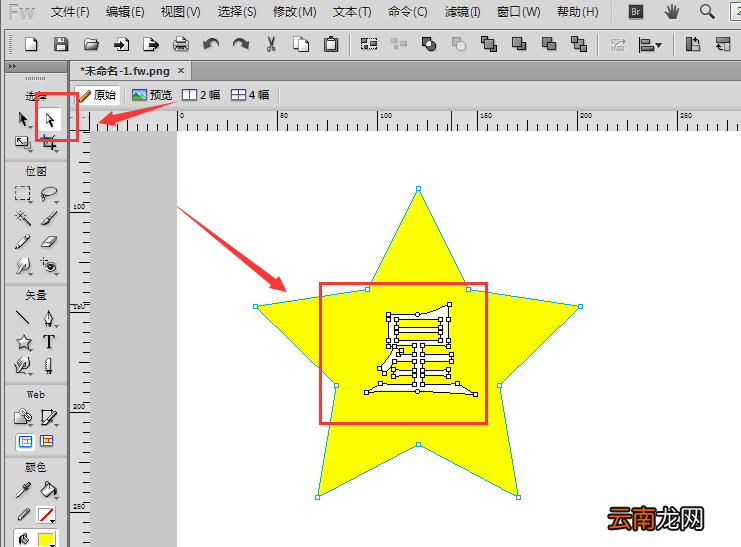
因为都是以路径方式存在的 , 所以可以使用选择工具的部分选择工具 , 也就是白箭头可以对路径调整形状 。
文章插图
【Fireworks绘制创意镂空文字效果的方法】以上就是我们小编为大家带来的Fireworks绘制创意镂空文字效果的方法 , 希望对大家有所帮助 , 更多相关内容 , 敬请关注IE浏览器中文网站 。
- CAD如何绘制圆形公切线?CAD绘制圆形公切线步骤全览
- 迅捷CAD编辑器如何绘制多边形?CAD编辑器绘制多边形方法一览
- ChemOffice如何画分子式 分子结构绘制分享
- 迅捷CAD编辑器如何绘制弧形文本 绘制方法分享
- 迅捷CAD编辑器怎么绘制圆顶 绘制方法说明
- 怎样制作有创意的情人节贺卡 情人节贺卡的创意制作步骤
- CAXA电子图板怎么画齿轮 标准齿轮绘制方法分享
- 为三星“S608”创意
- CAXA电子图板怎样画正弦曲线 快速绘制Sin曲线技巧分享
- CAXA电子图板如何倒角 倒角绘制方法分享